更新資訊 2024/05/25

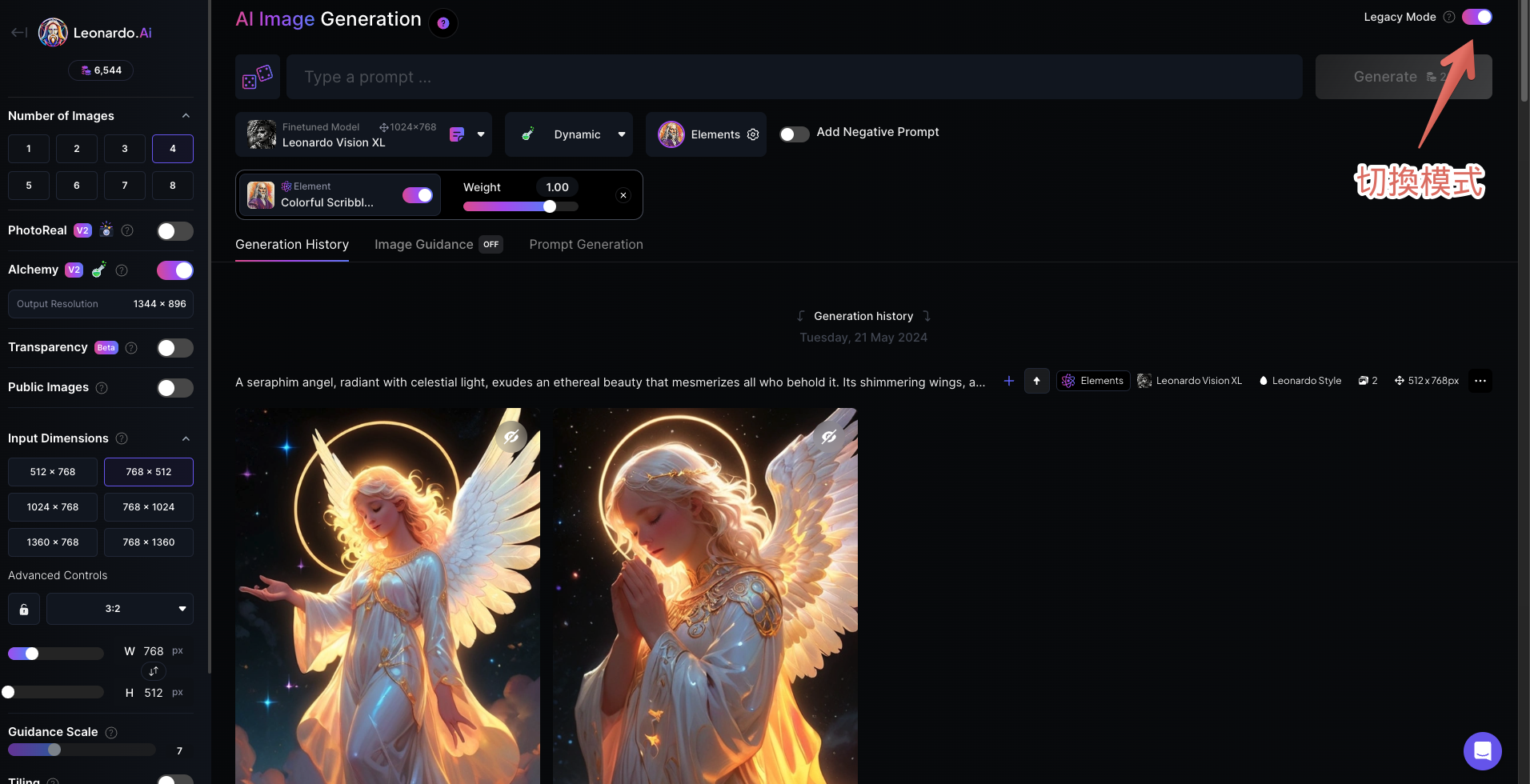
Leonardo.Ai 於2024年5月25日優化推出了「Image Generation V2」,最大的差異之一是介面上的調整,建議閱讀本文時,在介面右上角點選『Legacy Mode』切換至V1進行操作喔!

啟用右上角的Legacy Mode
Let's go!

在Leonardo.Ai中,Image Generation功能是一個核心工具,允許用戶通過咒語(文字提示)來產生圖片,這個功能非常適合初學者和專業玩家,上手容易又快速!如果不知道要輸入什麼咒語,他們也有相應的輔助工具可以幫助你,接下來我們會介紹如何使用該功能,逐步拆解步驟和講解咒語的使用方式。

開啟圖片產生器

登入並啟動功能

登入Leonardo.Ai後,在左側選單中選擇 “Image Generation” 或右上角的 “Create New Imamge” 以開啟圖片產生器。

界面介紹

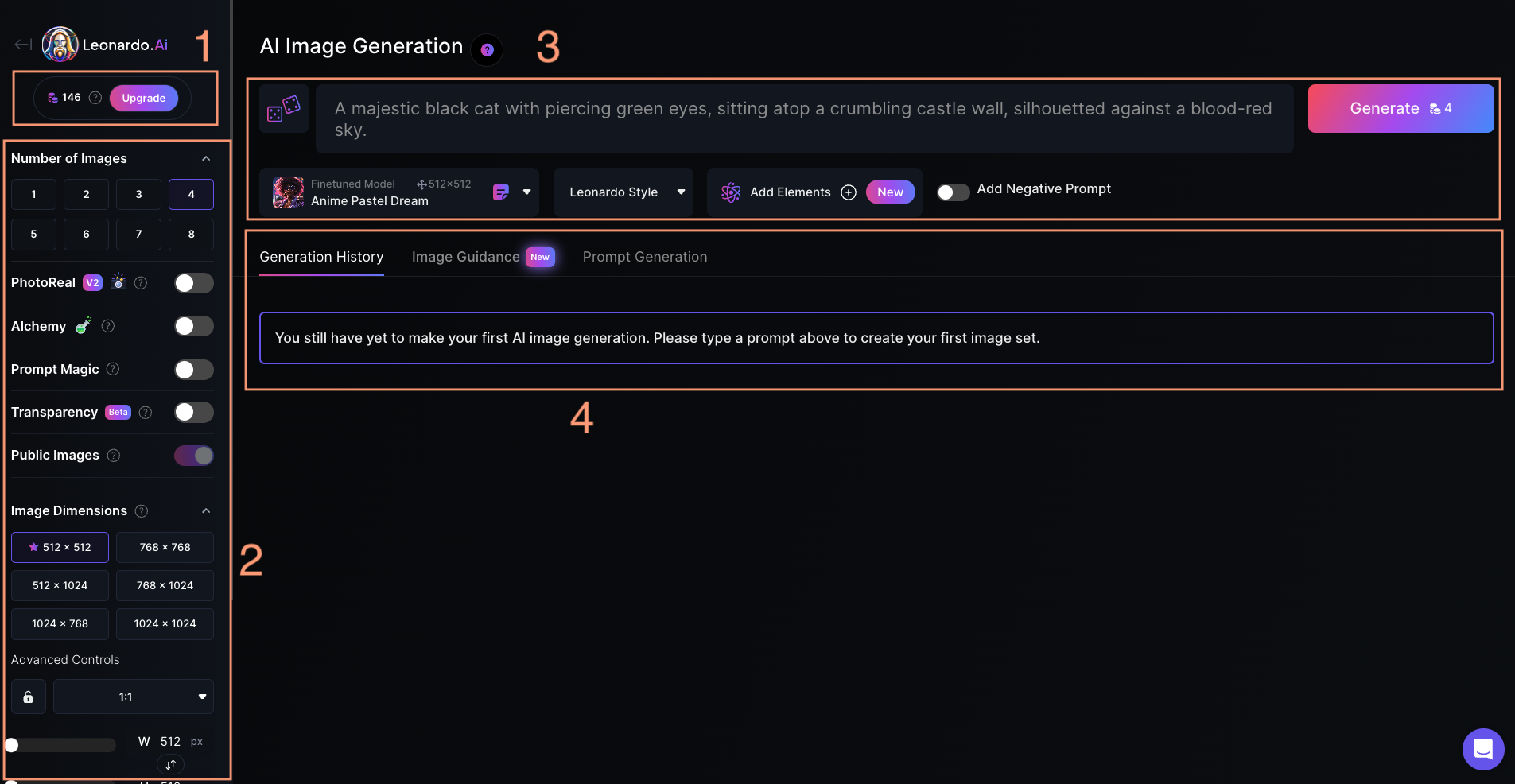
  1. 左上角顯示當前可用的算圖token數量。
  2. 左側選單為算圖設定區,可進行相關設定。
  3. 右半部AI Image Generation主區域,是輸入咒語(文字提示),進行模型選擇和元素設定的地方。
  4. 展示產生的圖片和分析的提示詞生成位置。

接下來進入操作流程,按照上述標記號碼 3 → 2 → 4 進行詳細說明。

AI Image Generation主要功能介紹

輸入咒語(文字提示詞)

  • Type a prompt
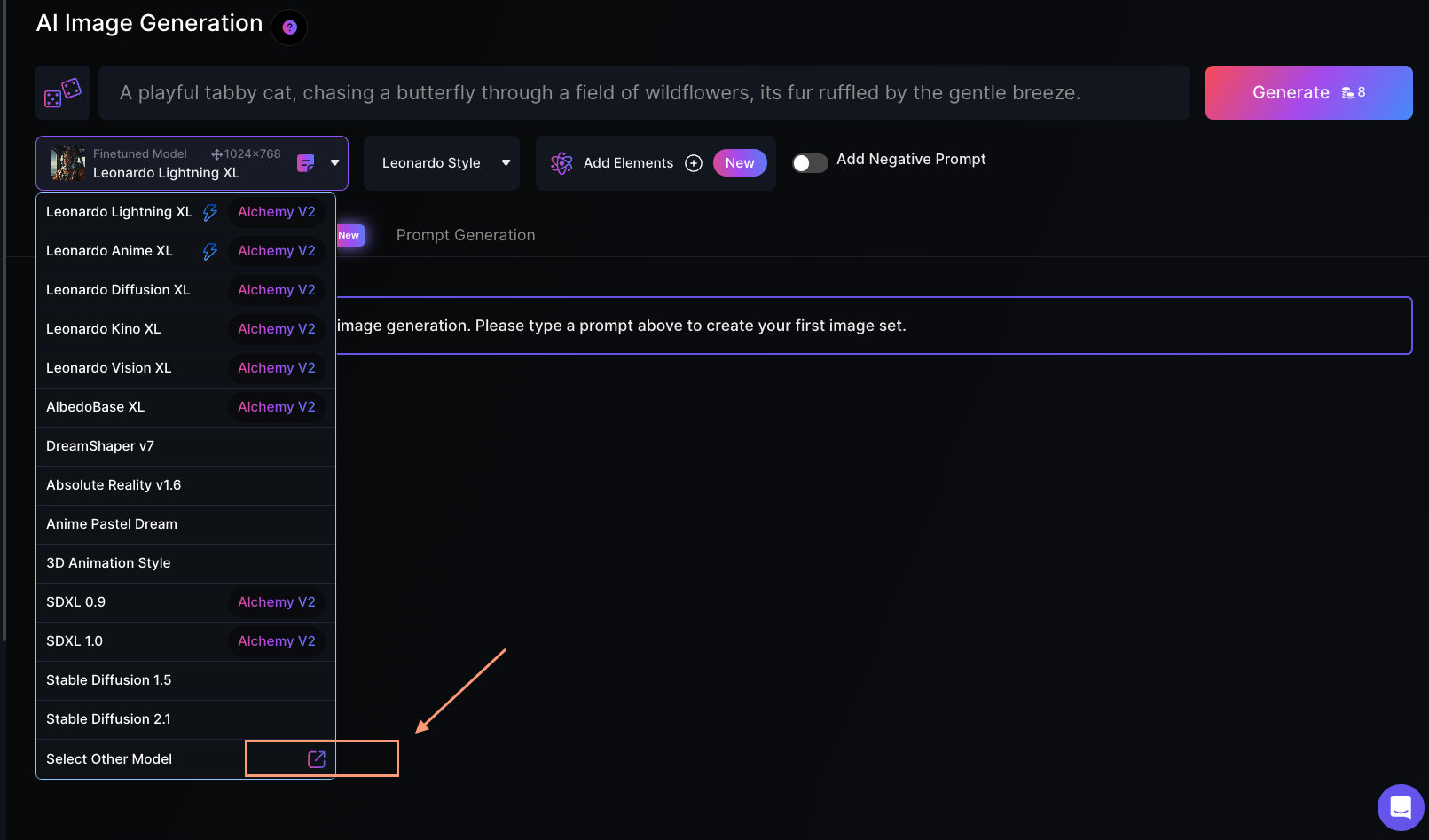
    在欄位中輸入圖片描述,旁邊的骰子按鈕可幫助生成隨機或優化的提示詞。
    比如輸入:A playful tabby cat, chasing a butterfly through a field of wildflowers, its fur ruffled by the gentle breeze.
  • Add Negative Prompt:負面提示詞,啟用後可以輸入咒語,用於排除你不想出現的內容。
咒語/文字提示詞填寫位置
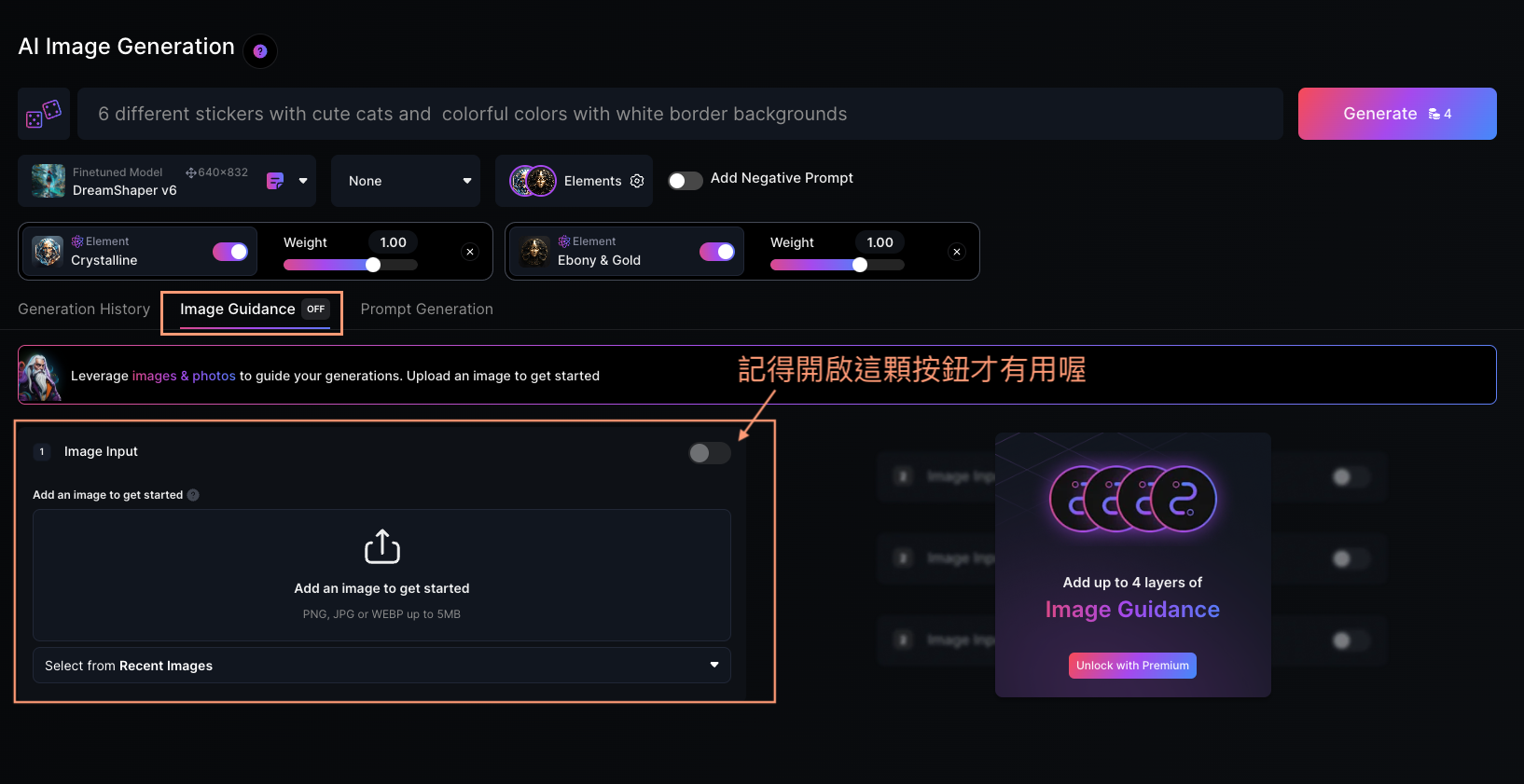
  • Image Guidance:以圖生圖,若想產出相似的圖片可以上傳在這。
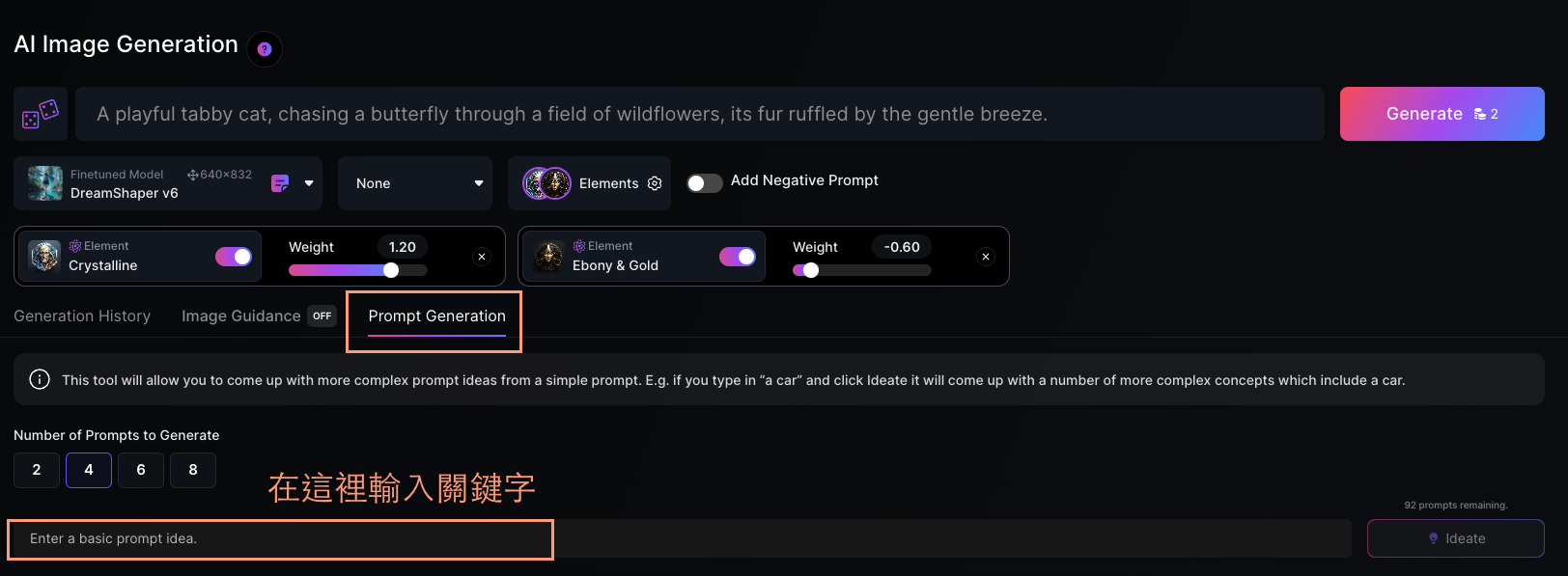
  • Prompt Generation:沒有想法的時候,選擇這個功能就對啦!只要輸入關鍵字就能幫你自動產出各式各樣的完整咒語。
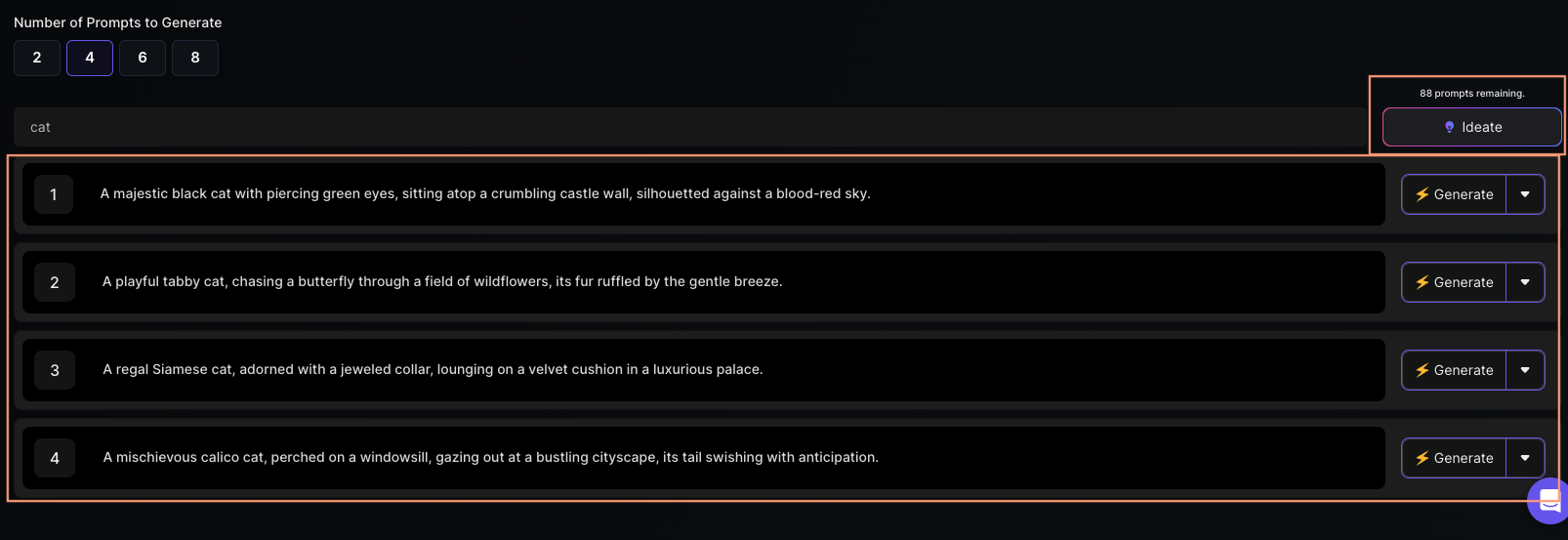
點選「Ideate」,提示詞旁邊的 ⚡️Generate 可以快速幫你產圖,但建議先選好模組及風格元素再按喔!

選擇模型與元素

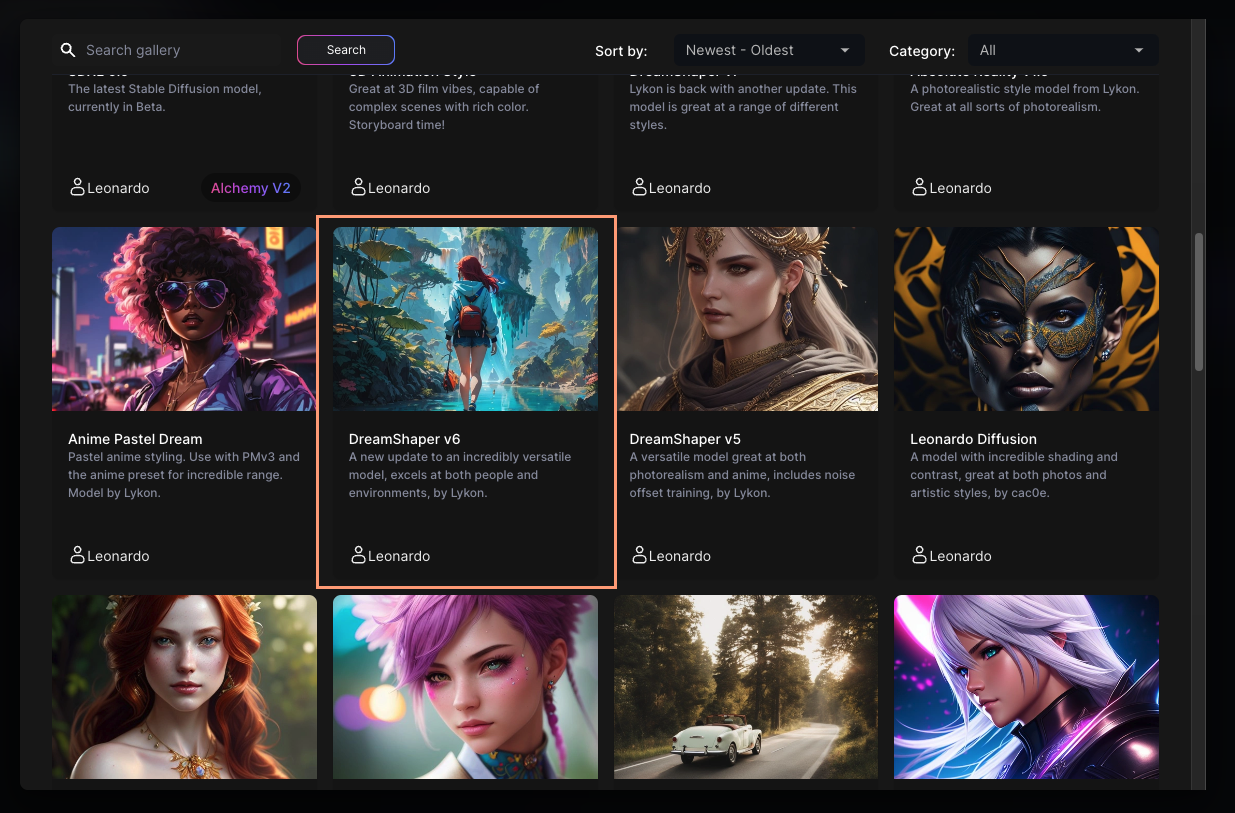
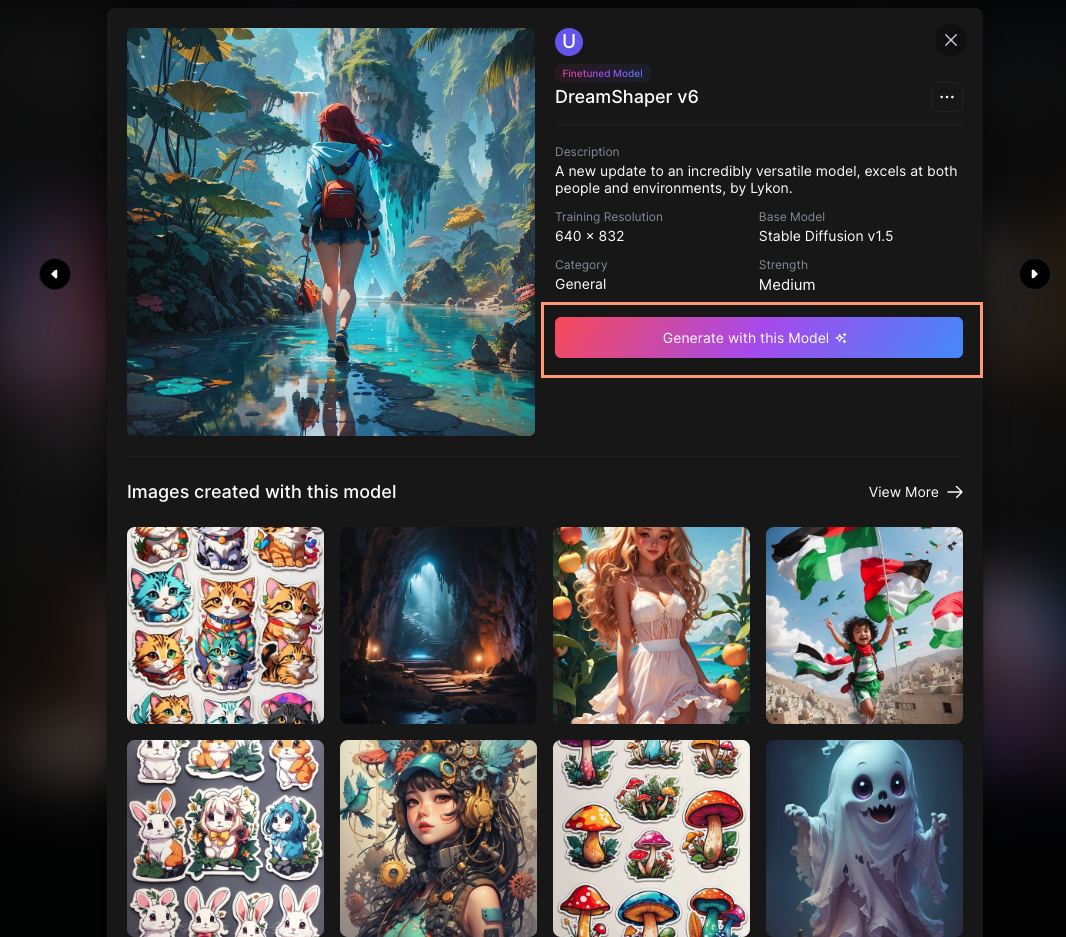
  • Finetuned Model:可以選擇不同的算圖模型,點選後可以展開,選單最底部找到查看更多,裡面有更完整的模組列表,找到喜歡的模組之後,點選「Generate with this Model」即可。
示範選擇「DreamShaper v6」
點選「Generate with this Model」,可以直接使用該模組。
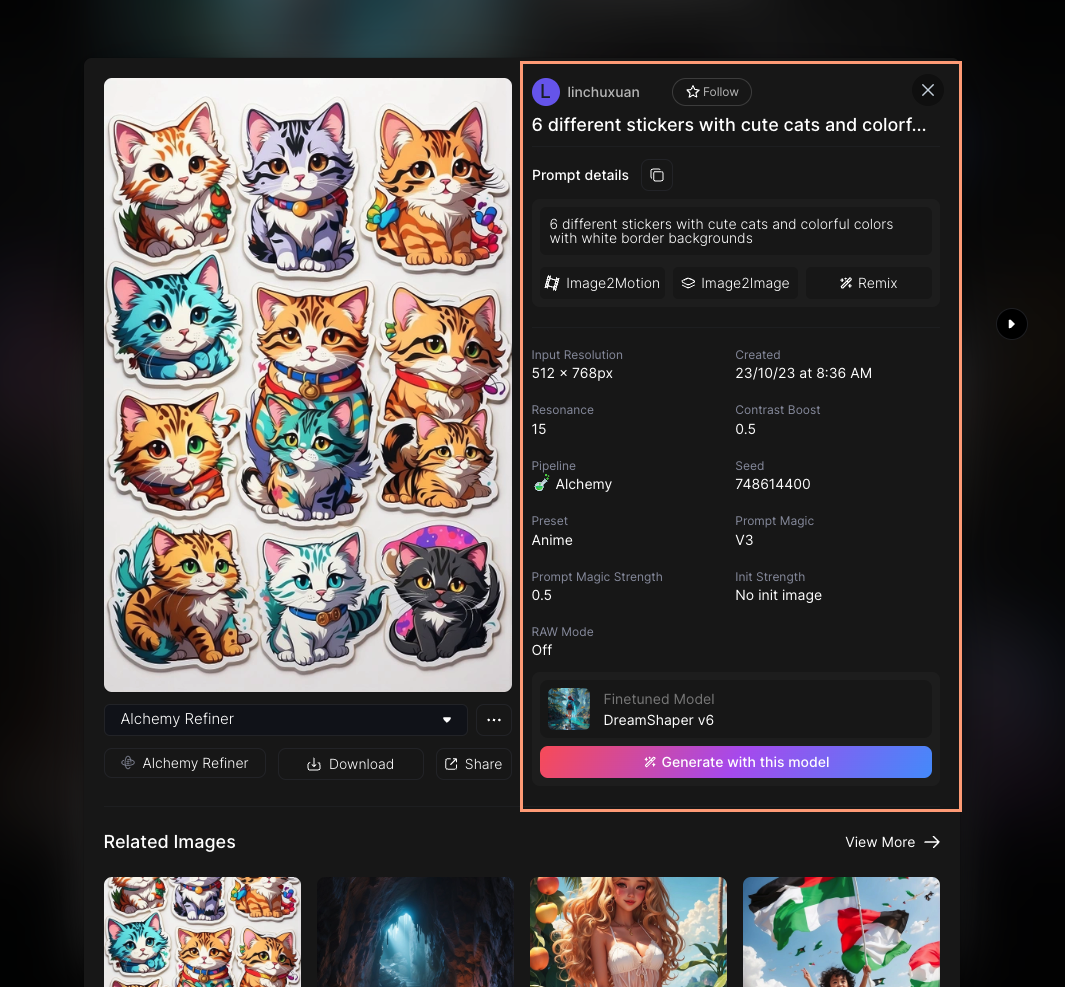
下半部是其他使用者產生過的圖,若看到喜歡的,可以點開圖片查看他們使用了什麼咒語、參數等等詳細資料,可以記錄下來調整參數,這樣也能產出跟別人一樣美美的圖!
風格元素最多可以選擇四個

左側選單:圖片產生設定

  • Number of Images:設定想產生的圖片數量。
  • PhotoReal:功能提供極為逼真的圖片效果。
  • Alchemy:用於產生高品質的圖像,符合產圖模型的要求。
  • Prompt Magic:增強AI對提示的解讀,使其更富創造力。
  • Transparency:生成透明背景的圖片,也就是去背圖。

注意:設定開得越多,點數消耗越多唷!

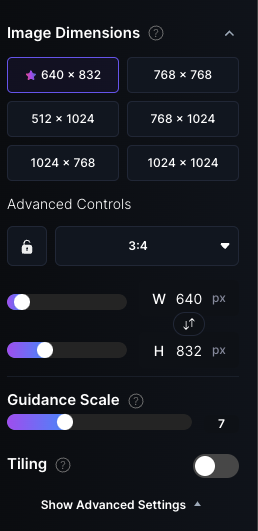
  • Image Dimensions:圖片尺寸
  • Advanced Controls:進階控制,調整圖片比例。
  • Guidance Sacle:調整Prompt的權重值,範圍1-20,官方建議7-9,越高則越不貼近提示語。
  • Tiling:適合想要創建紋理(例如牆壁或地磚)的需求。
 

生成圖片

選擇完所有設定後,點擊「Generate」按鈕開始產生圖片,系統會顯示該操作將消耗多少token。

風格 / Crystalline 1.20 / Ebony& Gold -0.60

使用Leonardo.Ai的Image Generation工具,可以輕鬆創建具有專業質感的圖片,無論是為了藝術創作還是工作,只要透過各種設定的調整,用戶可以做到精確控制生成的圖片效果,從而達到最佳的視覺表現!

希望這篇教學能幫助您熟悉並有效使用Leonardo.Ai的Image Generation功能,如果有任何問題,歡迎留言告訴我們!我們下篇見!
本系列教學總覽