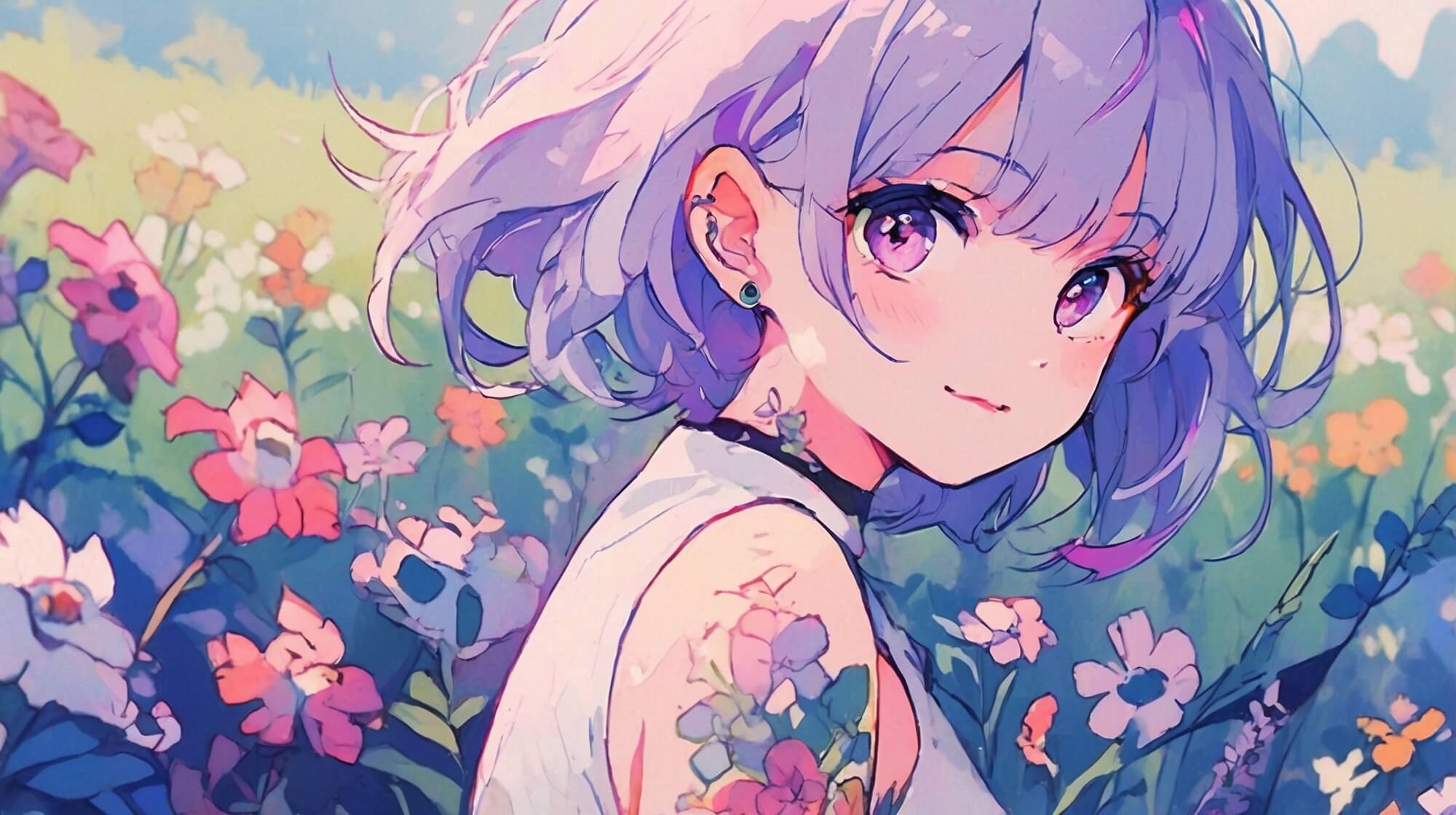
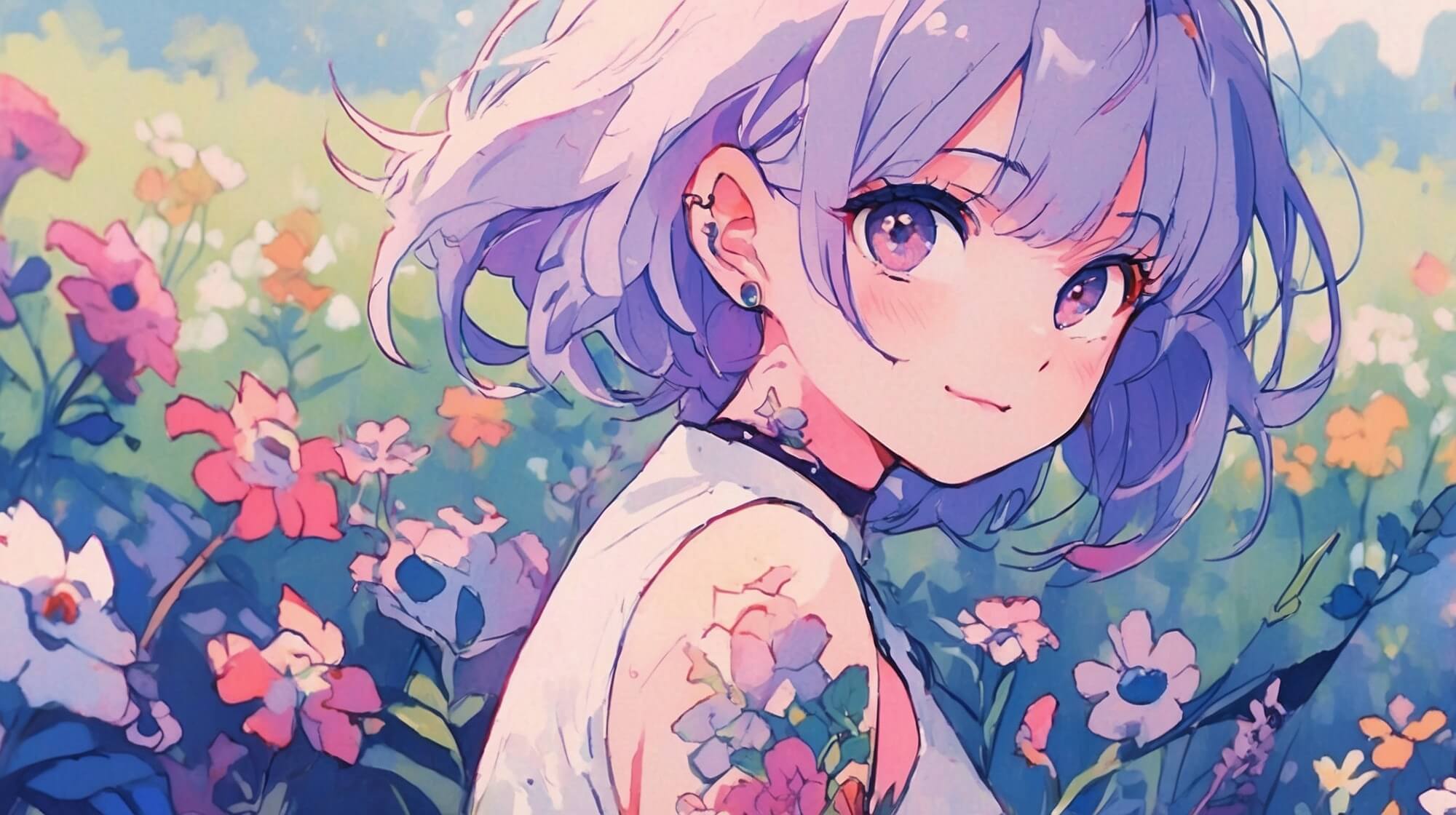
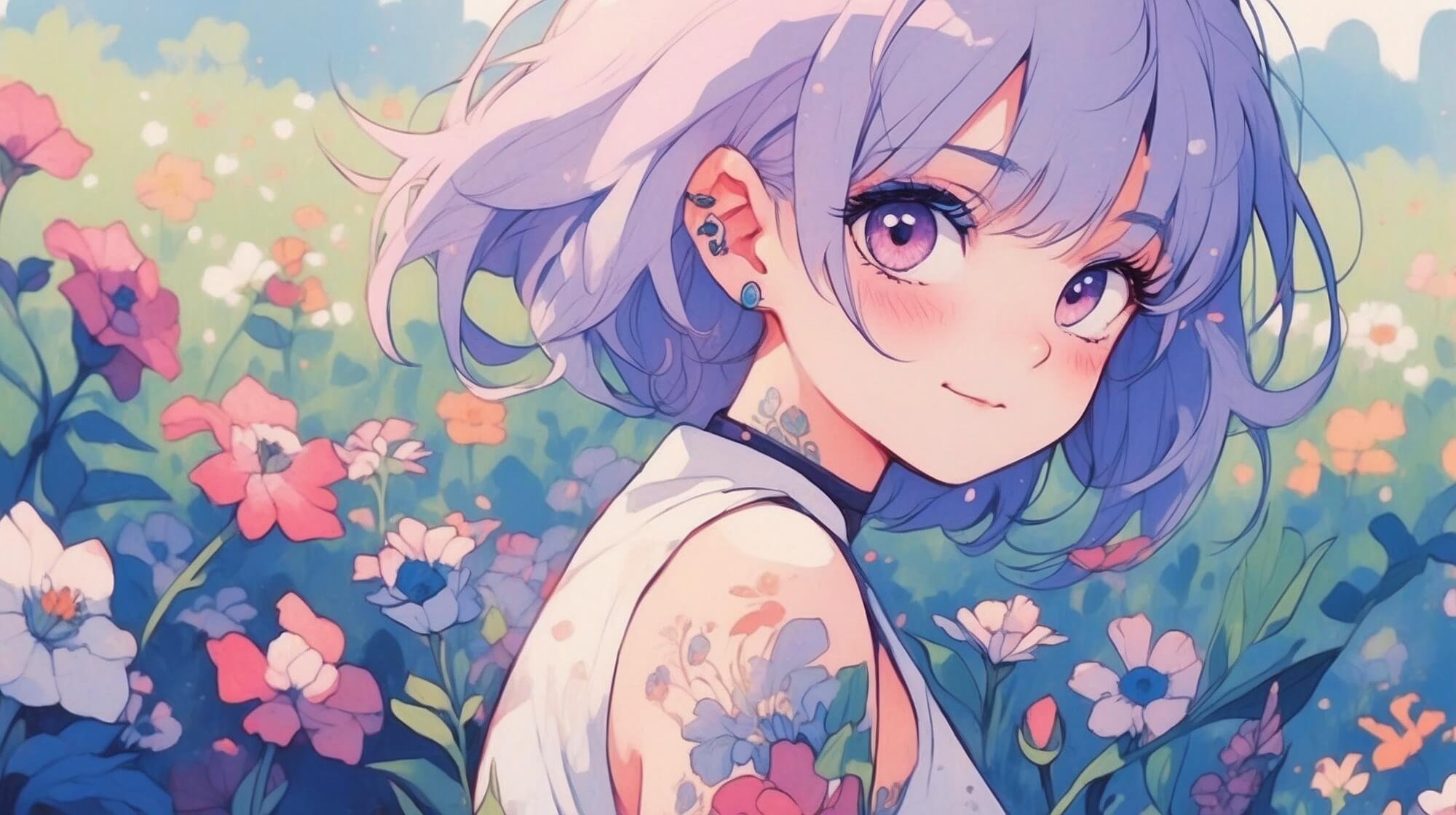
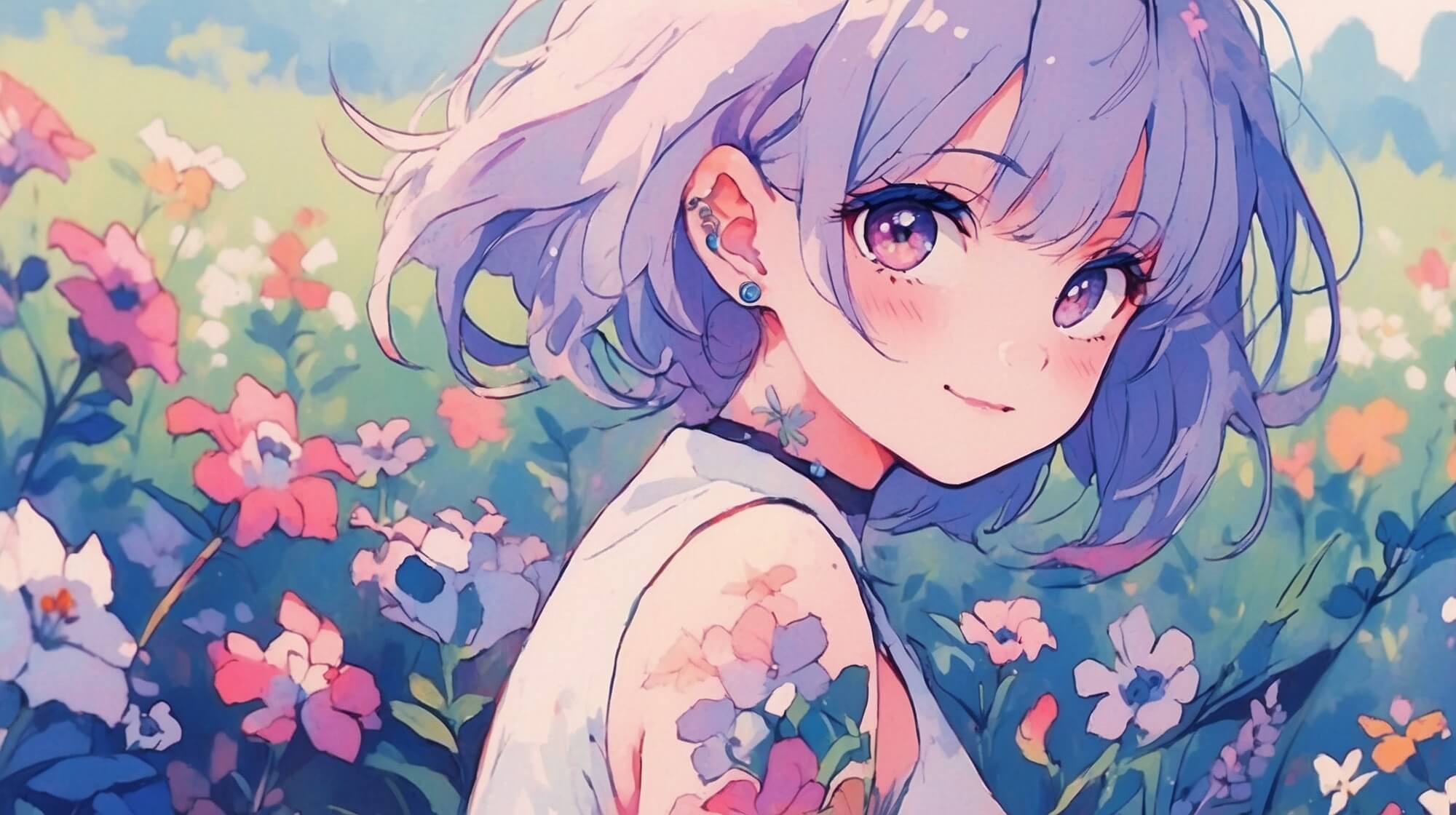
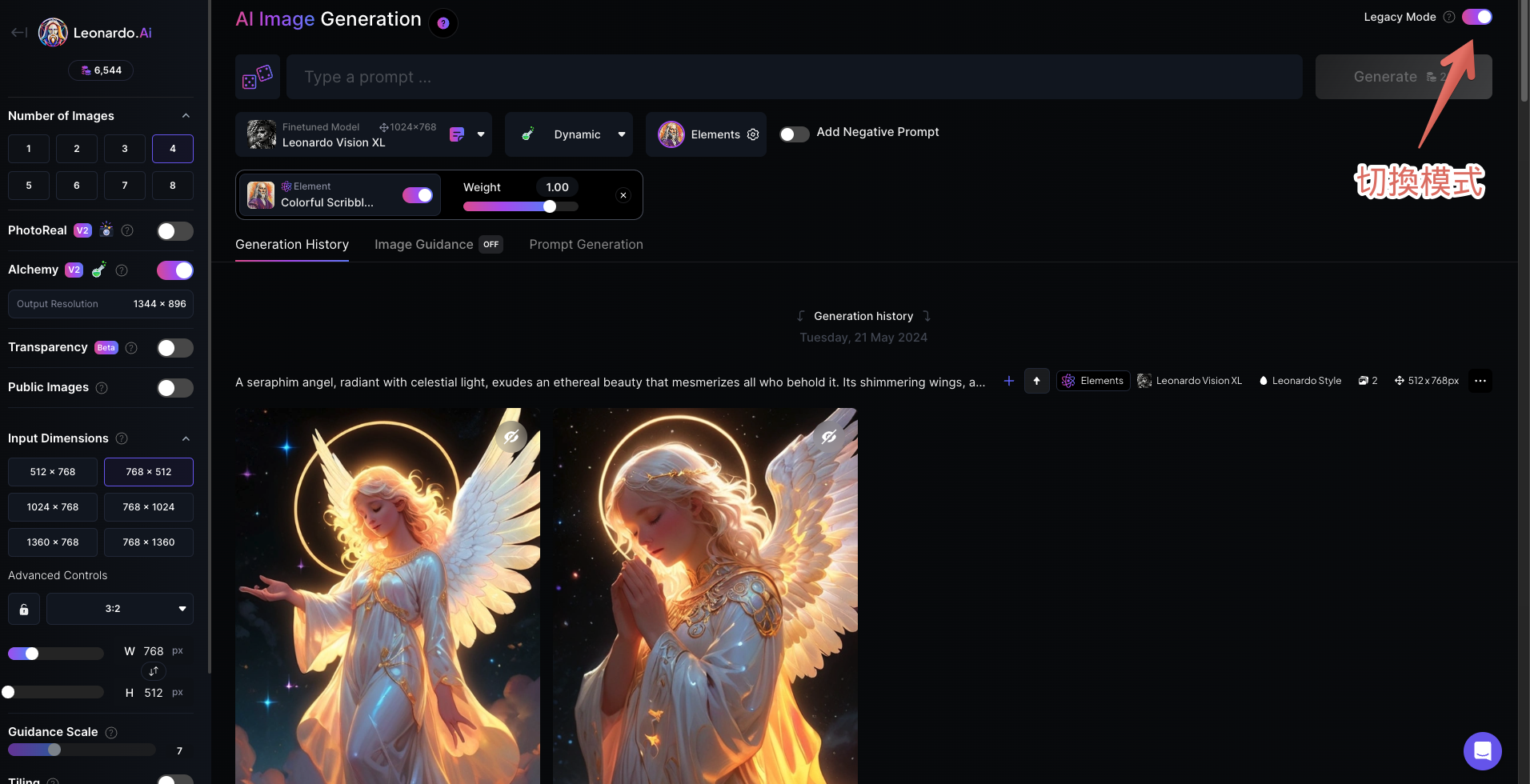
Leonardo.Ai 於2024年5月25日優化推出了「Image Generation V2」,建議閱讀本文時,在介面右上角點選『Legacy Mode』切換至V1進行操作喔!
『想幫圖片去掉背景,Leonardo AI可以做到嗎?』『我有一張很喜歡的圖,要怎麼產生類似的風格?』『我想讓圖片動起來!』『圖片解析度好低,可以提升畫質嗎?』『想修改圖片的特定區塊,要去哪裡設定?』
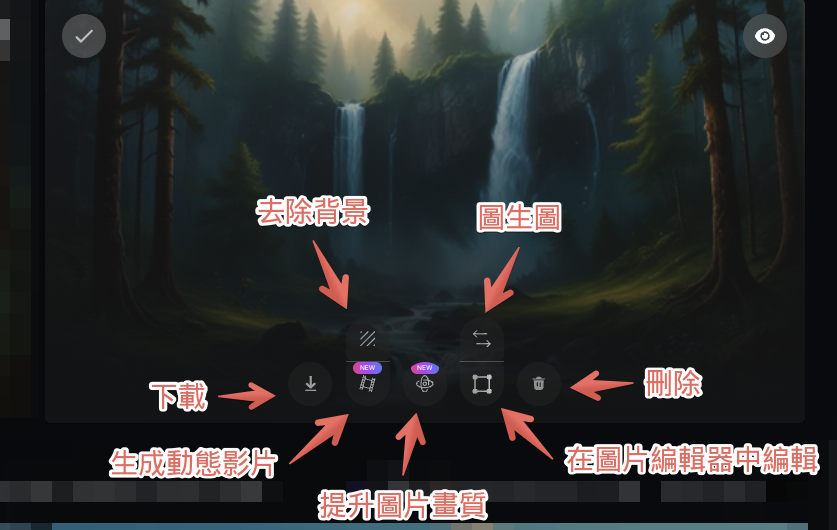
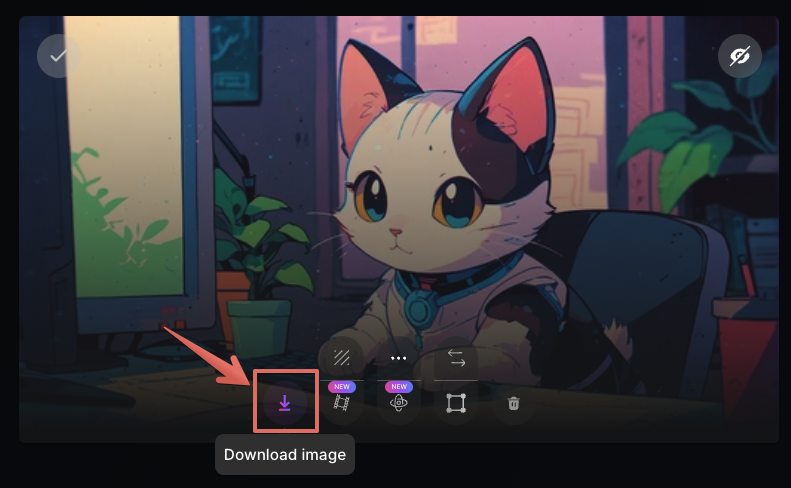
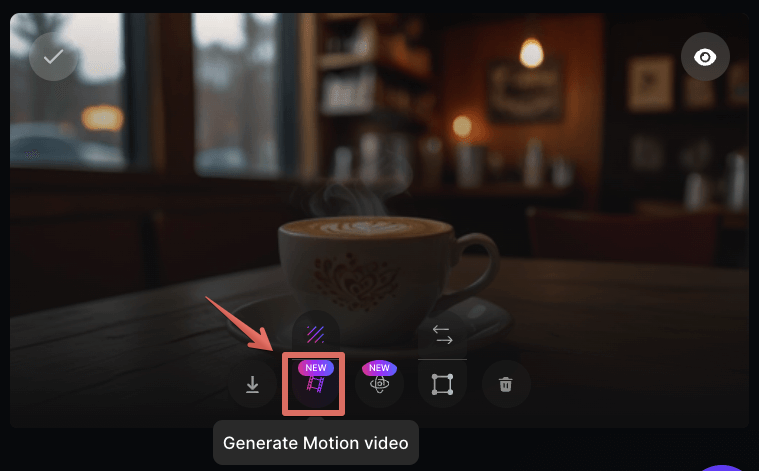
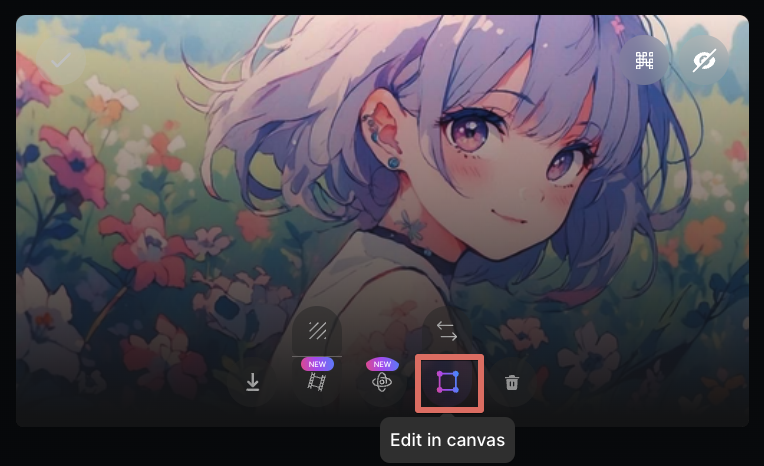
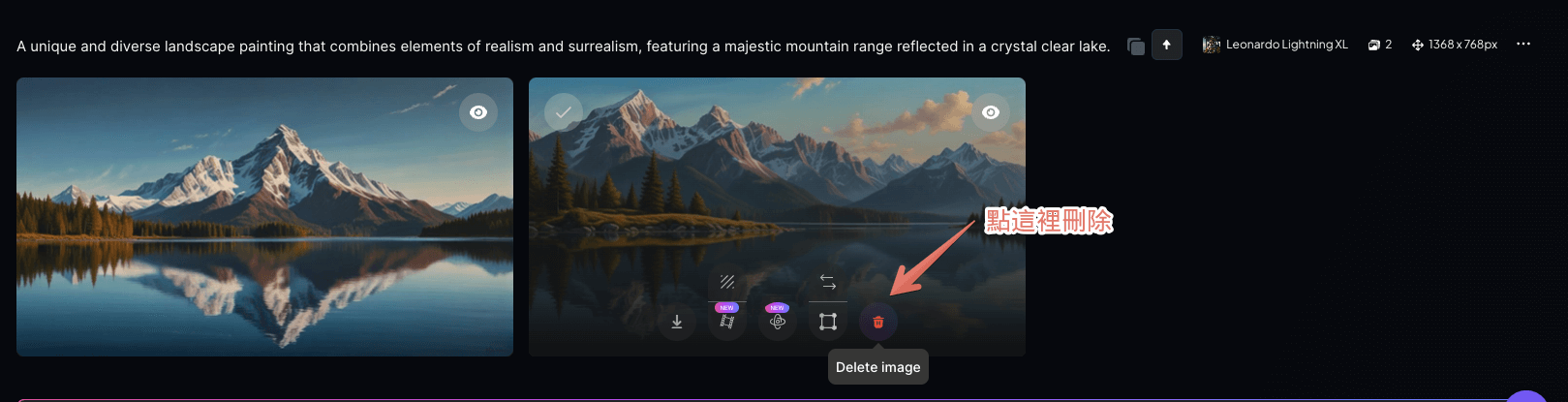
當我們完成圖片生成之後,將鼠標停留於圖像上,可以看到有以下7個選項,接下來的教學說明,都是在透過這些快速選項的前提下做的教學喔!(透過主頁的選單也能開啟相同的功能,但稍稍有一點不同,未來會再推出更進階的教學。)
💡實際演練
以這張圖為例,只想保留咖啡杯的話,就可以點選圖片中的「去除背景」功能
💡實際演練
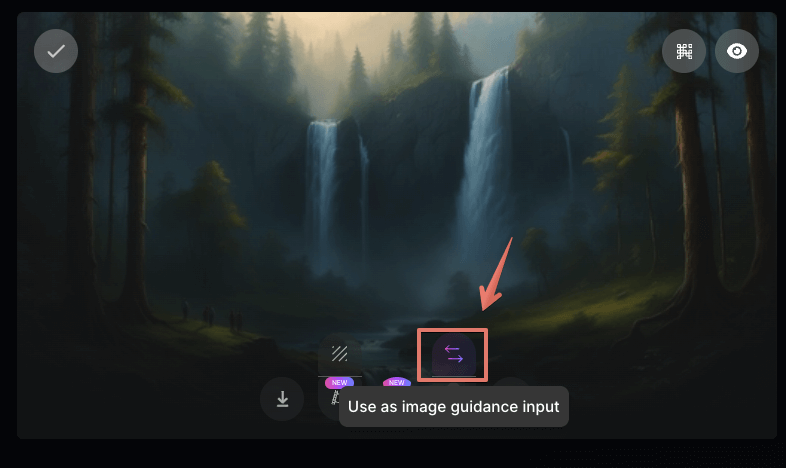
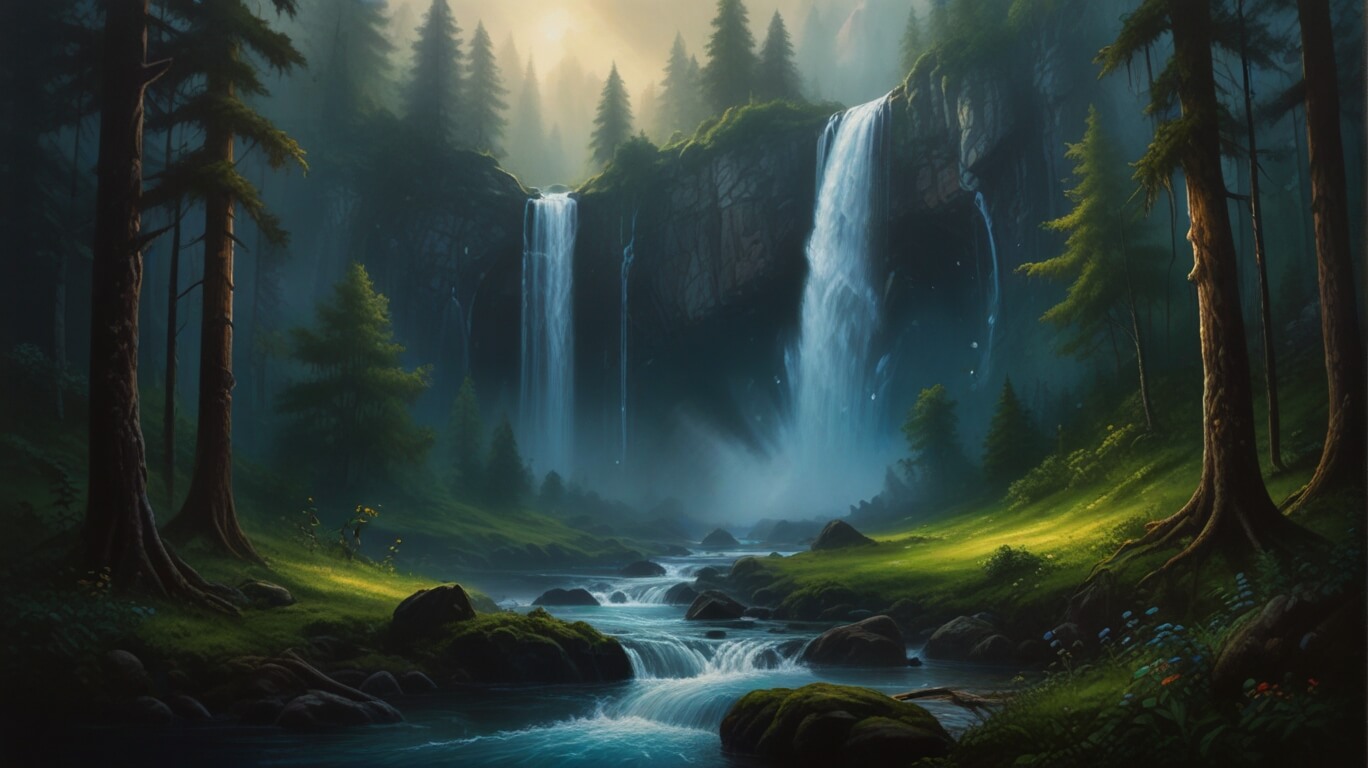
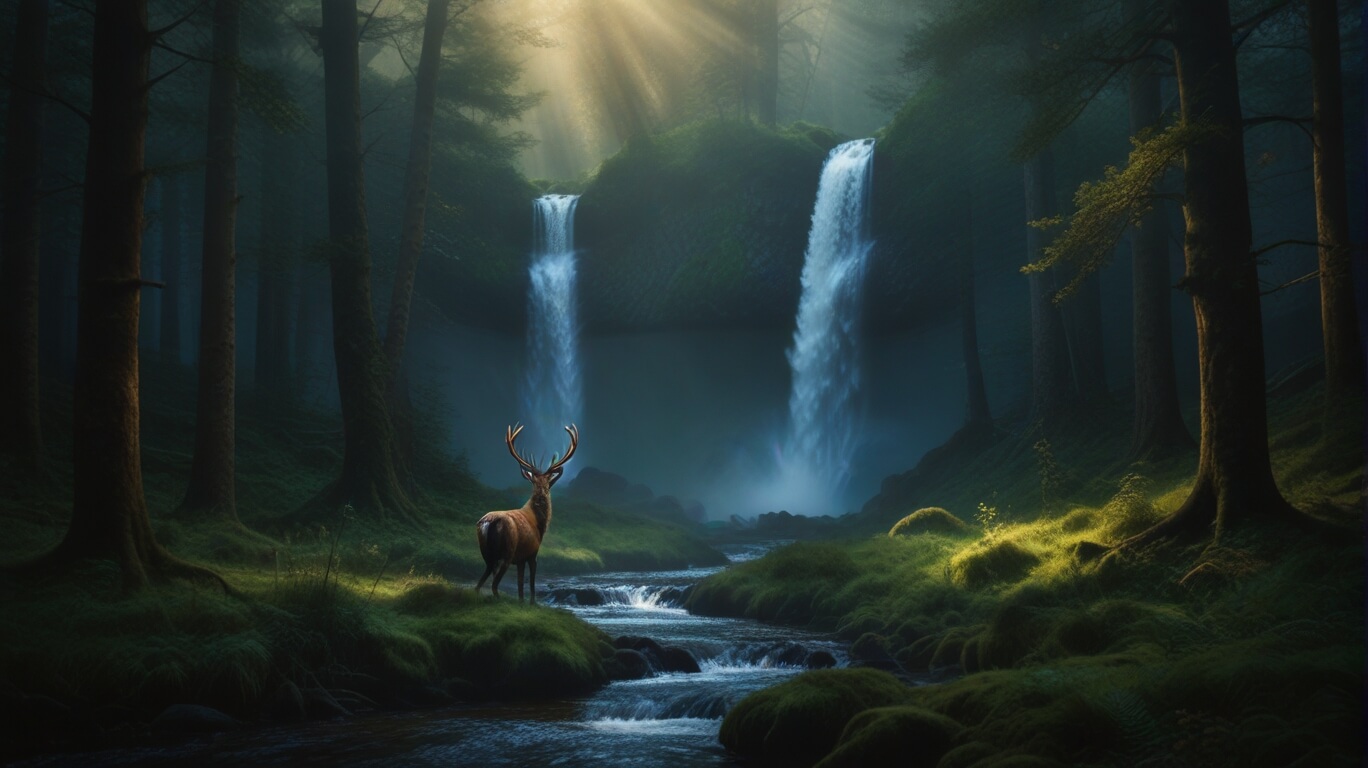
以上圖為例,假如我想以此圖為基礎生成引導,在圖像中加入動物,我可以這樣做
1. 點選 image guidance 的功能
2. 刪除原有提示詞,寫上「a deer」,但如果只是這樣的話不夠具體
3. 所以可以透過魔法骰子優化我的咒語(複習教學:腦袋空白?點[骰子]隨機產生或美化你的咒語!)
In the depths of the forest, a majestic stag reigns supreme among the creatures that roam. Its antlers reach for the sky, glistening in the dappled sunlight filtering through the canopy. The image, a stunning photograph, captures every intricate detail of the stag’s powerful form. Its coat is a rich mahogany, with flecks of gold catching the eye. The background is a blur of vibrant green, emphasizing the stag’s regal presence. This awe-inspiring image truly brings the beauty of nature to life.
4. Strength(強度)使用默認 0.30 ,數值越高則越接近原圖
💡實際演練
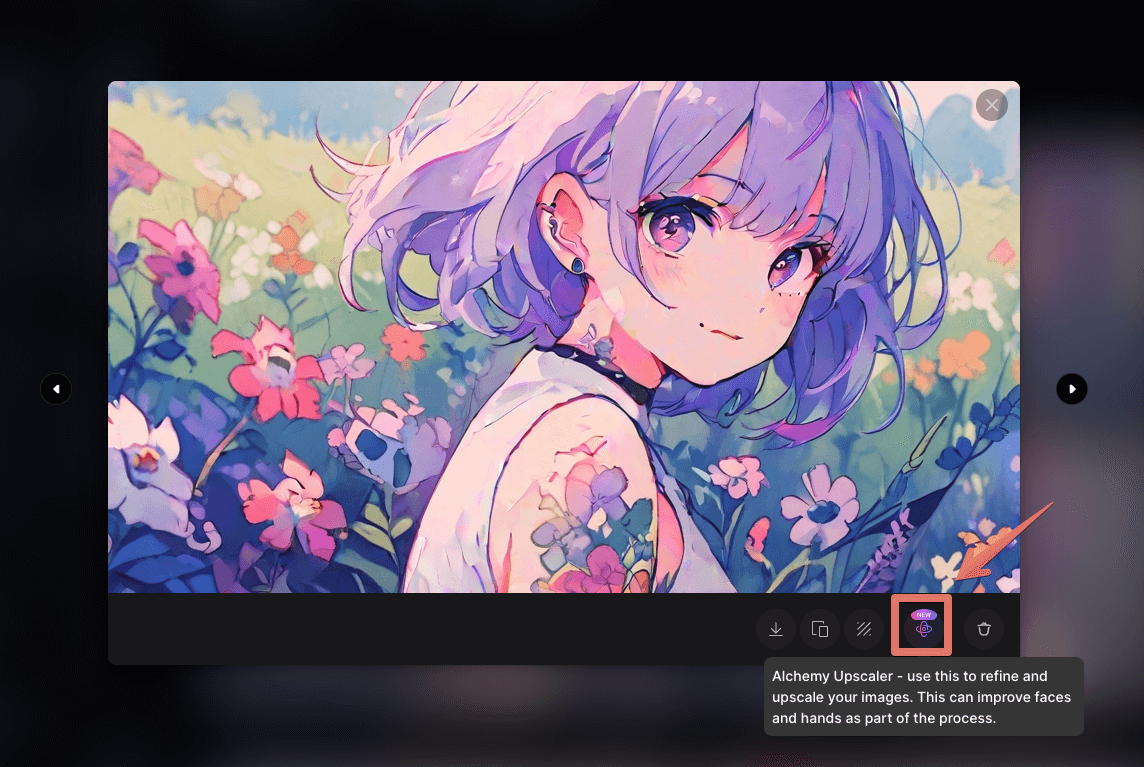
1. 在 Generation History (生成歷史) 中挑選想要提升解析度的圖片
2. 點選Alchemy Upscaler
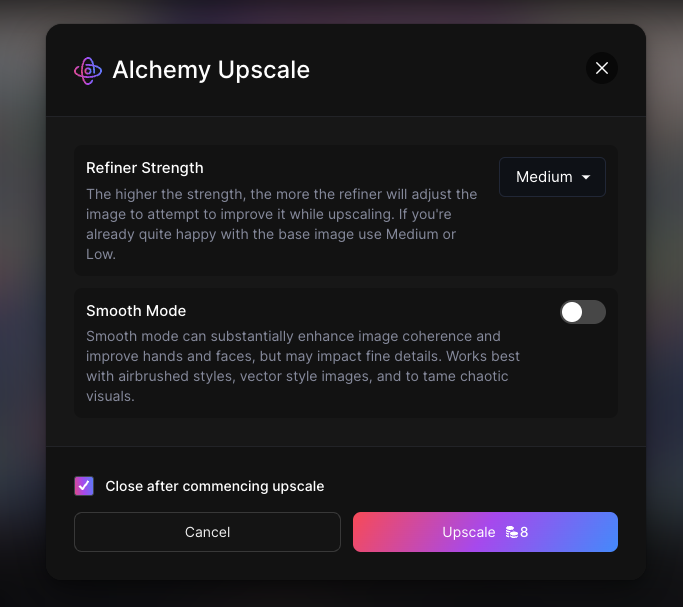
3. 因為原始構圖就不錯了,所以先將強度選擇「低」,且不啟用Smooth Mode
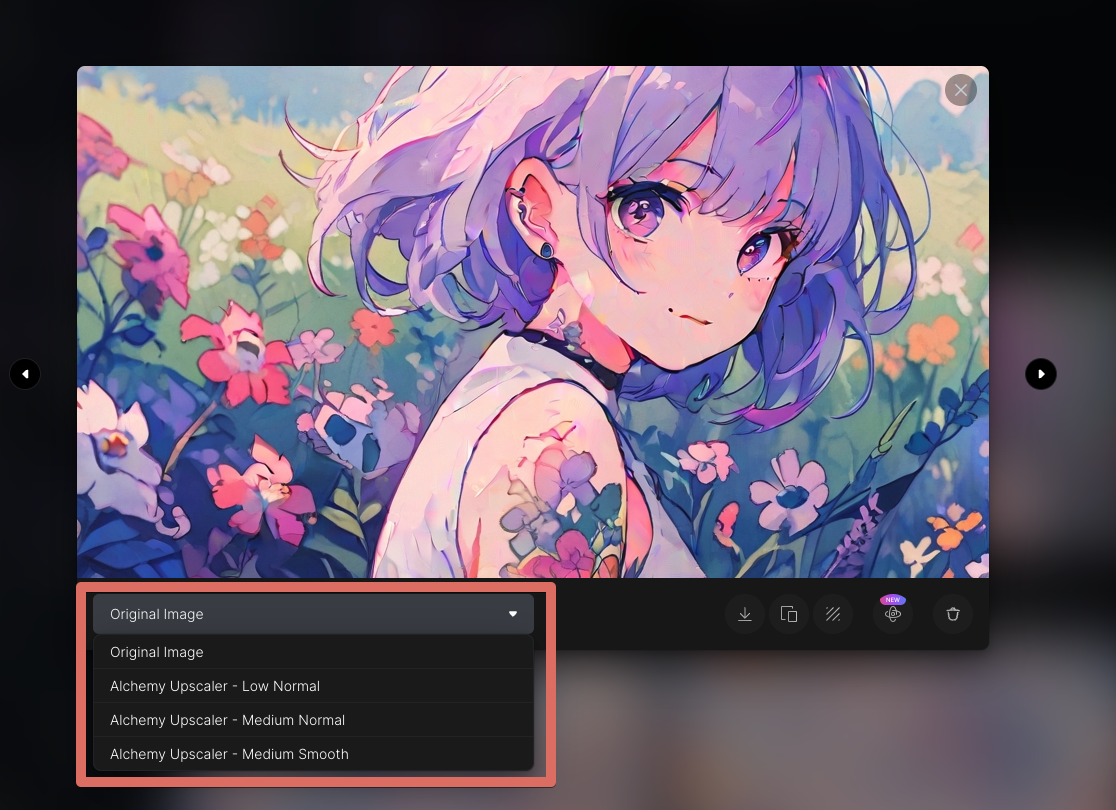
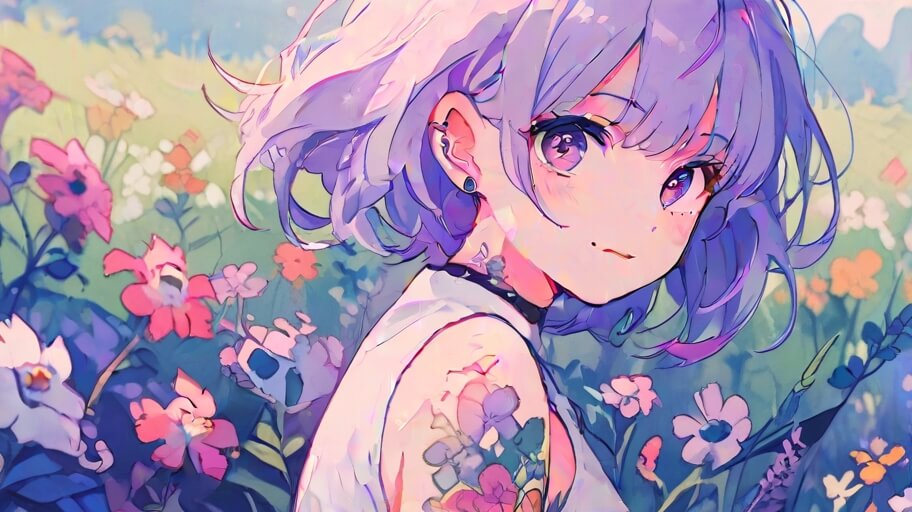
為了更好的展示差異,本篇教學會展示以下四種效果的生成差異
Refiner strength: 低 / Smooth Mode: 不啟用
Refiner strength: 中 / Smooth Mode: 不啟用
Refiner strength: 中 / Smooth Mode: 啟用
Refiner strength: 高 / Smooth Mode: 不啟用
💡實際演練
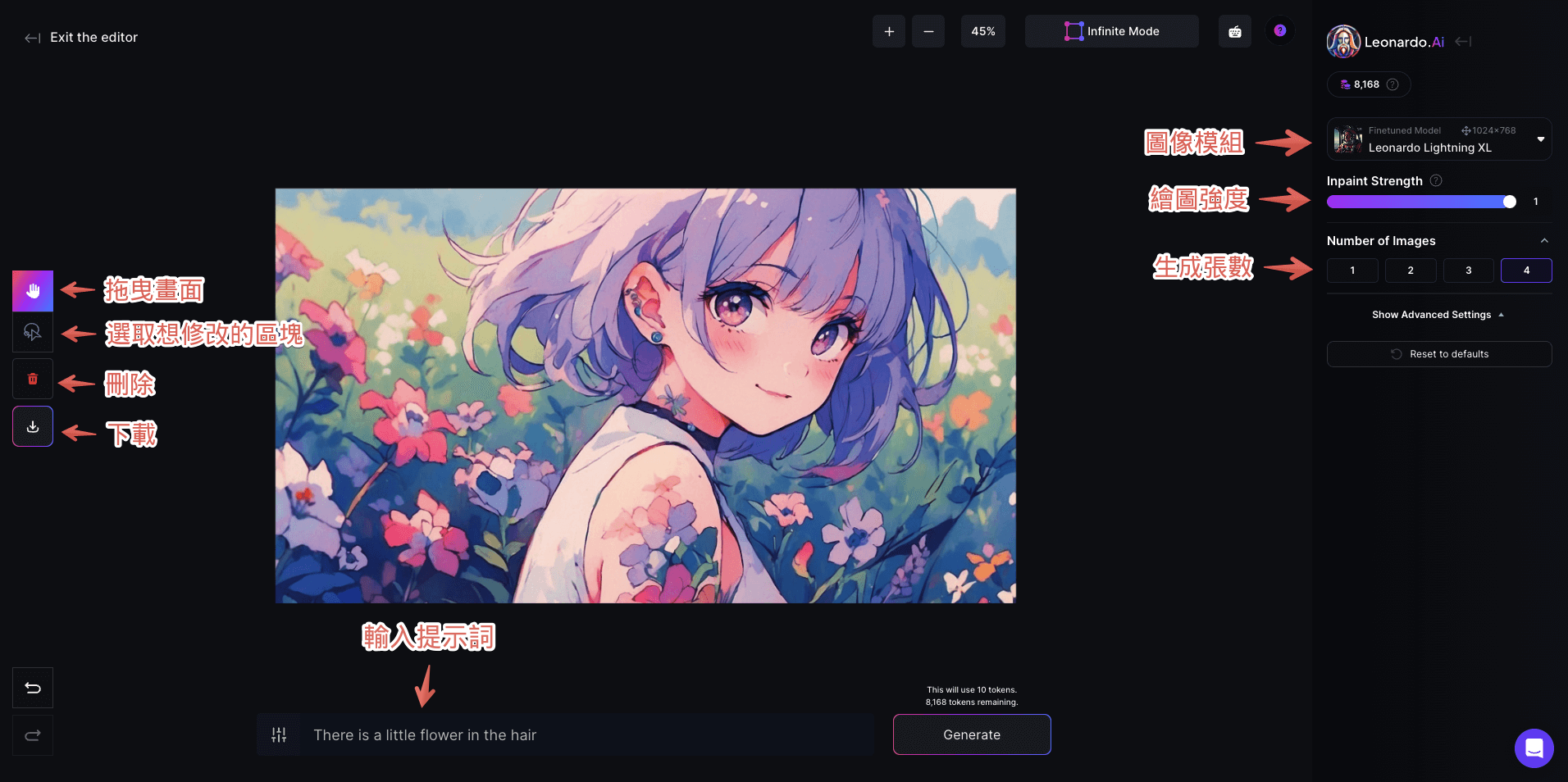
想給女孩的劉海上加上一朵小花,可以這樣做:
1. 在 Generation History (生成歷史) 中挑選想要編輯的圖片
2. 點選「Editor in Canvas」
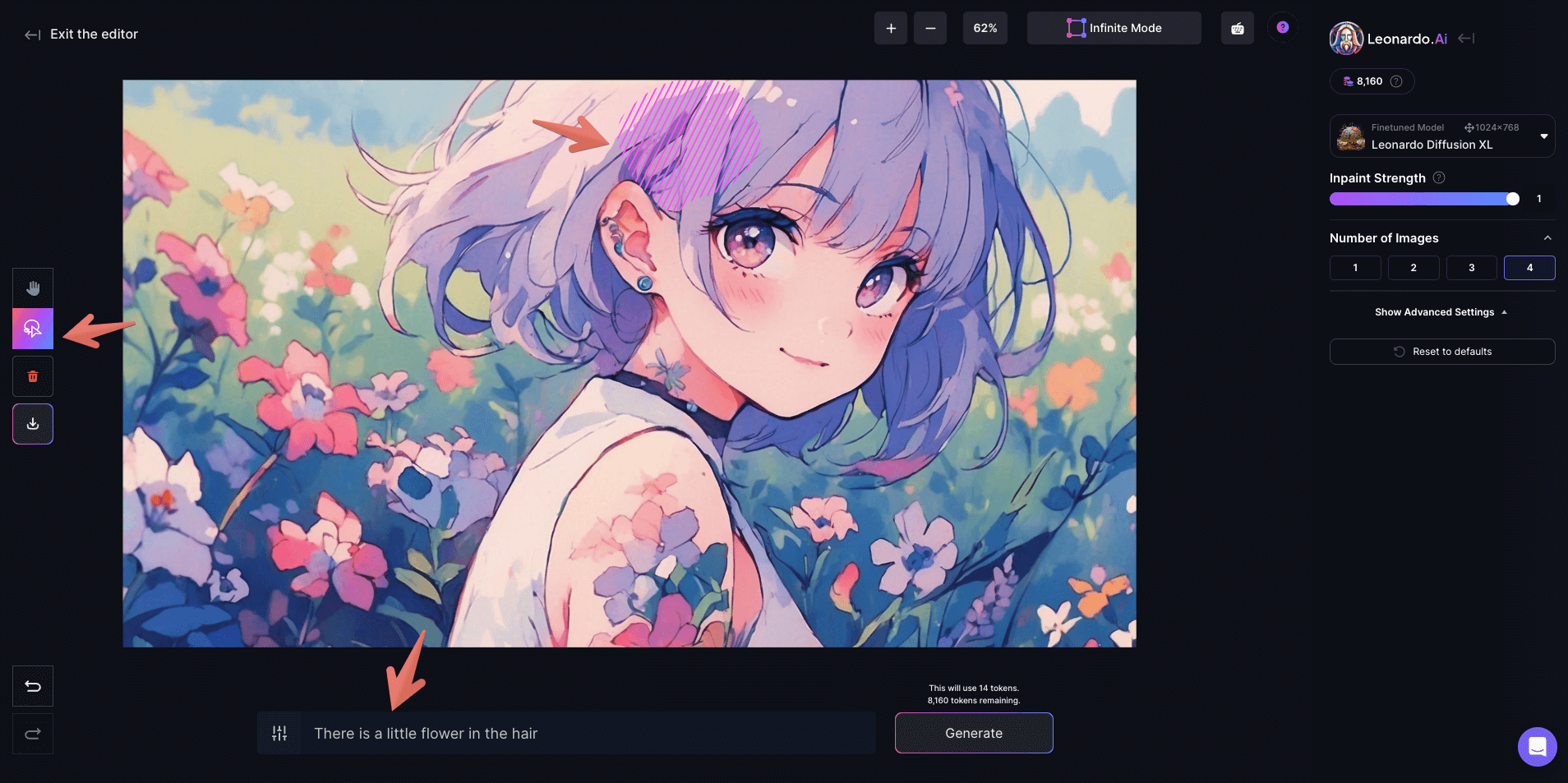
3. 選擇左側工具列的 Mask Lasso 面具套索,圈選位置。
4. 在下方輸入提示詞:There is a little flower in the hair
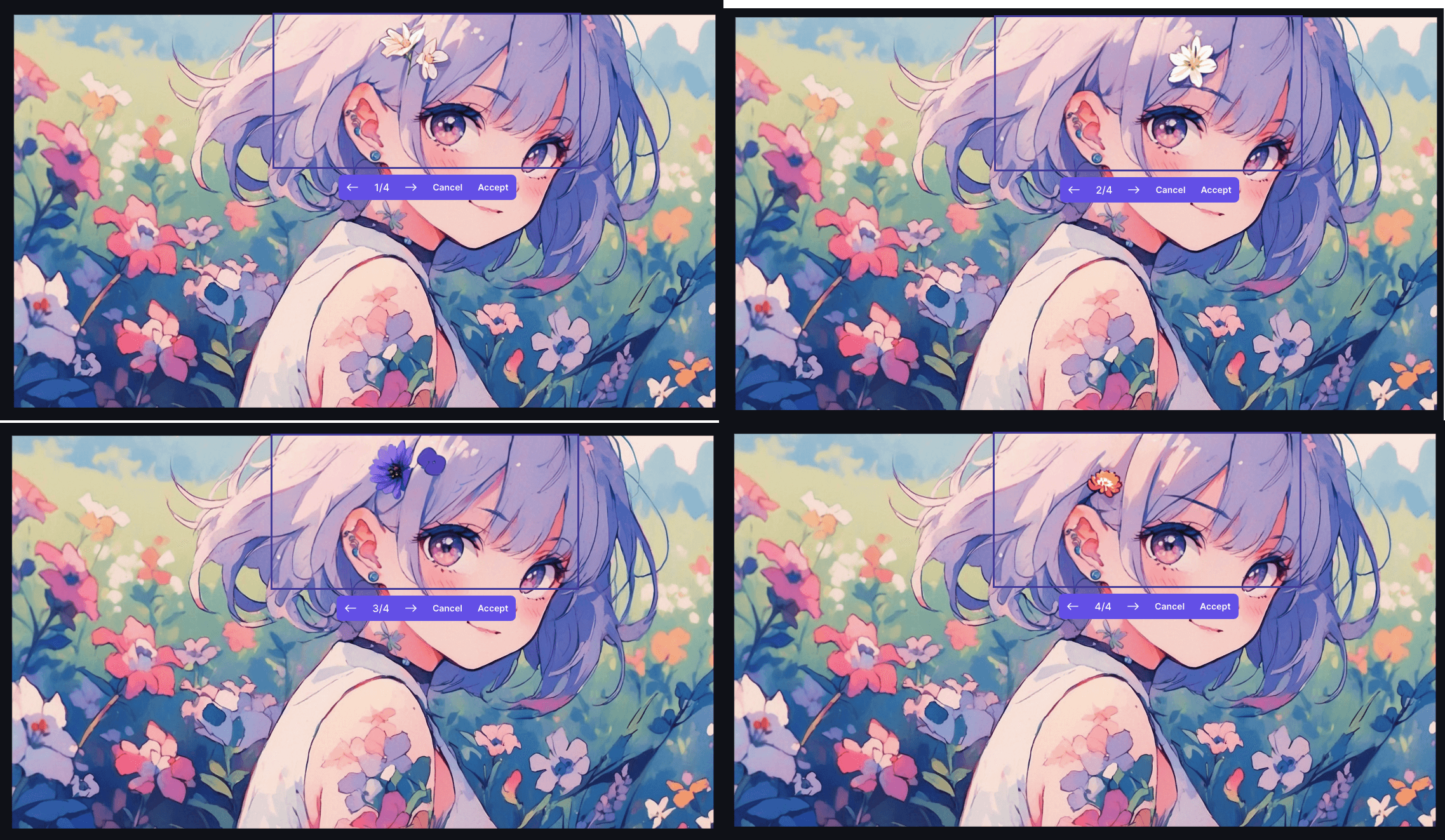
5. 從生成結果中挑選滿意的,選擇「Accept」就可以下載啦!(不滿意的話選 Cancel 重新再來過)
希望這篇教學能幫助你更熟悉Leonardo.Ai這七個快速選項,將來我們會針對部分功能發布更進階的教學介紹~如果有任何問題或是需要協助,歡迎在留言區告訴我們喔!我們下一篇見!