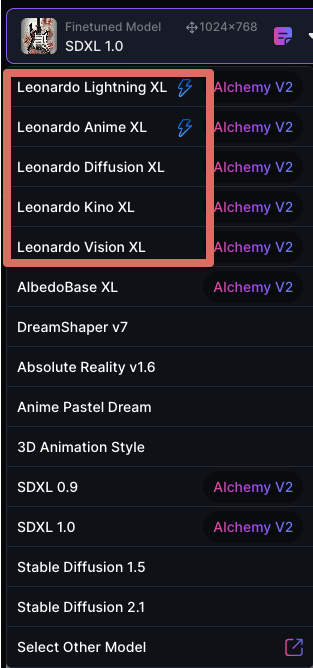
更新資訊 2024/05/25

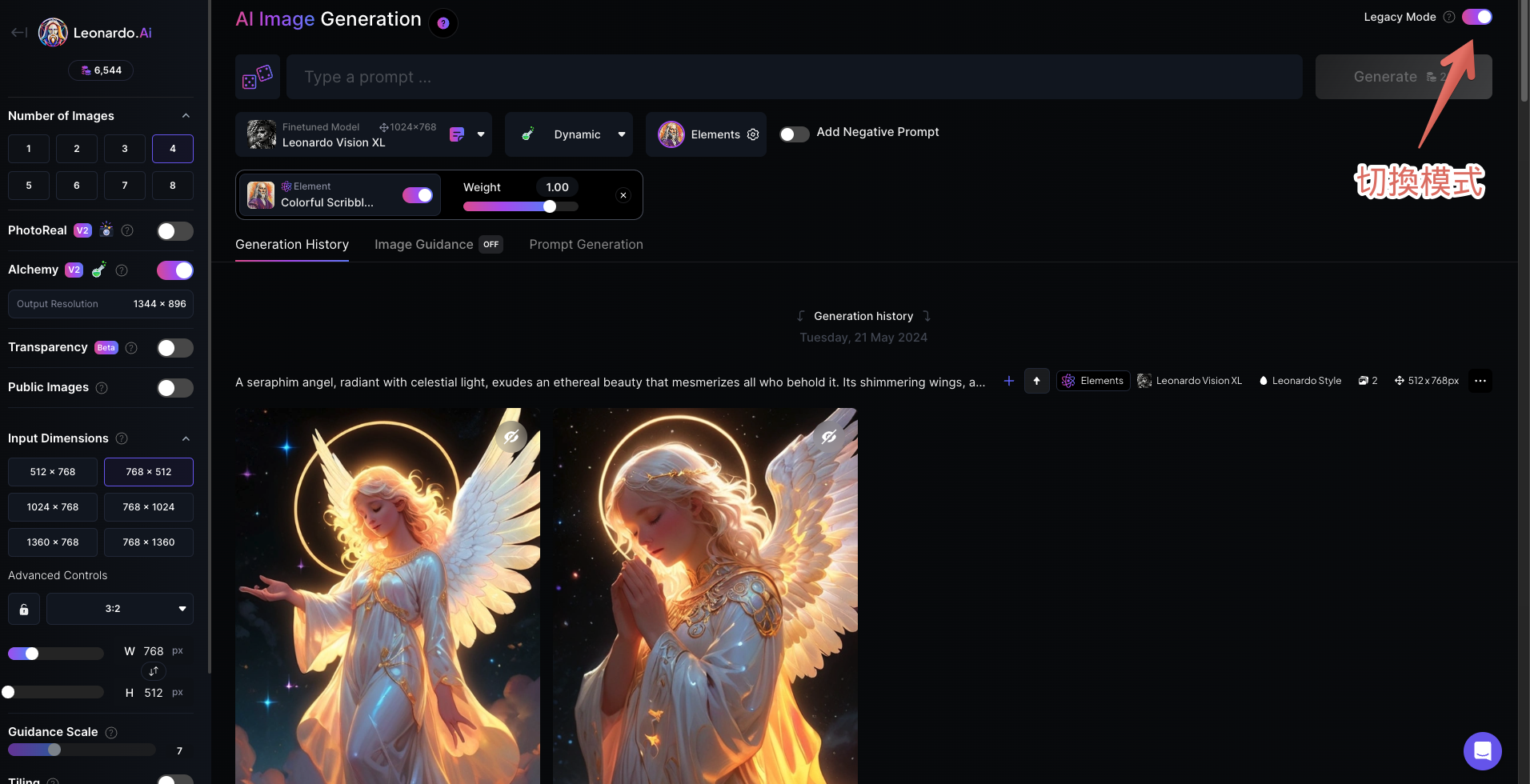
Leonardo.Ai 於2024年5月25日優化推出了「Image Generation V2」,建議閱讀本文時,在介面右上角點選『Legacy Mode』切換至V1進行操作喔!

啟用右上角的Legacy Mode
Let's go!

當你在Leonarodo.ai圖片產生器施展創作魔法時,別忘了試試「Elements」也就是『風格元素』,這功能就像幫你上buff一樣,為圖片加上多變的風格,讓成果更符合心中所想哦!

本篇教學就是來教你怎麼用這個工具來強化你的圖像,無論你想要的是火焰、未來感還是夢幻迷幻,「Elements」都能幫到你!跟著我們一起來學,為你的圖片更有生命力吧!

什麼是Elements?

Leonardo.Ai 的 Elements 功能是用來給你的圖片添加特定風格的工具,就像是廚房裡的調味料,可以讓你的圖片擁有不同的視覺效果。

例如,你可以用它來加上未來科技感、復古動漫風格、夢幻的光波效果等等,每個風格元素都有獨特的特點,讓你可以創造出多樣化且個性化的圖像。不管你是要製作可愛的表情符號還是充滿火焰的圖像,Elements 都能幫你實現。

Elements 總覽

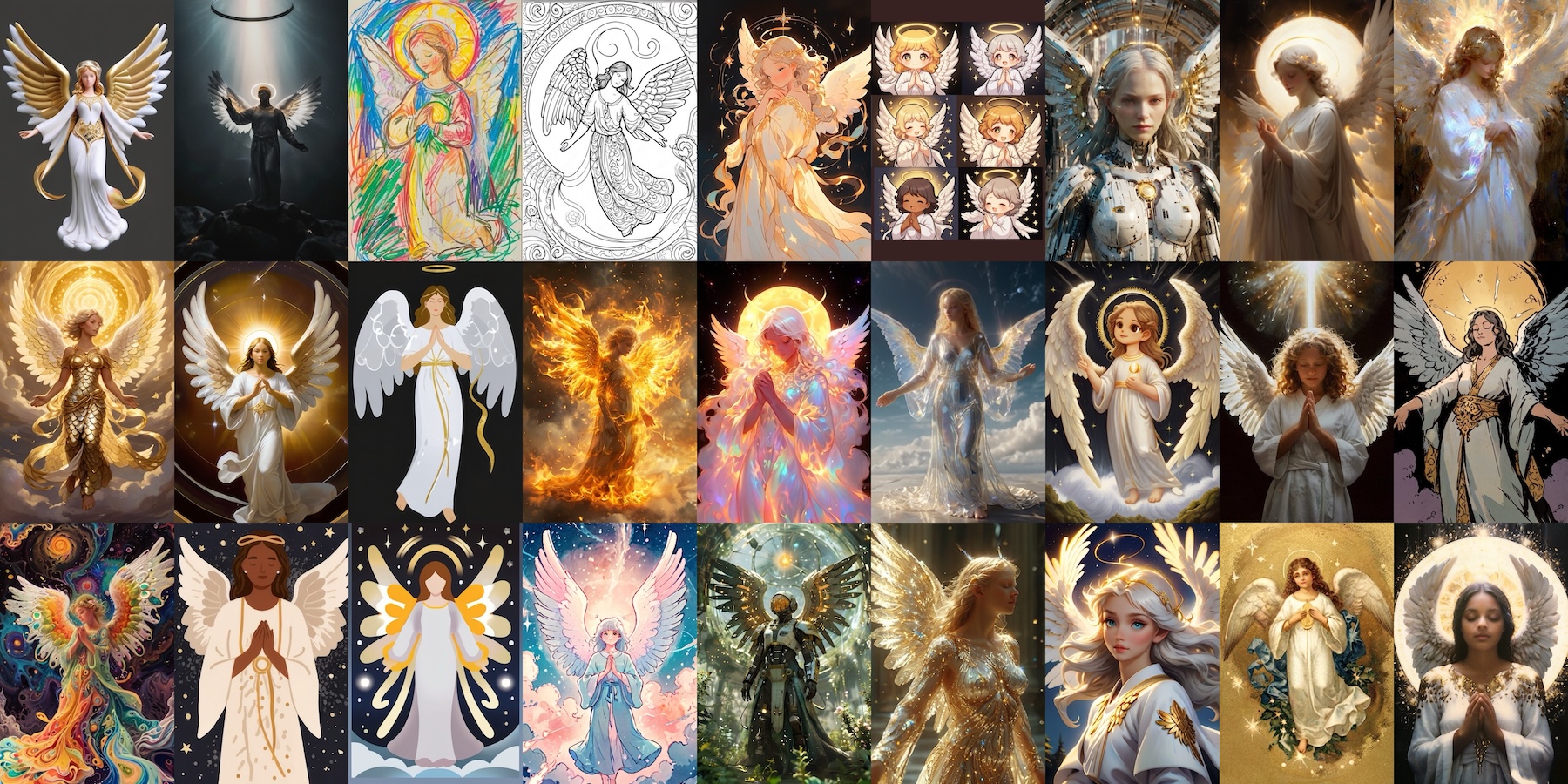
截至目前為止,Leonardo.ai 有27種風格!我們整理成一份表格幫助你快速認識,後面還會有各個風格的展示效果喔!

風格全覽|依照表格排序,左至右

➊ 添加 Elements

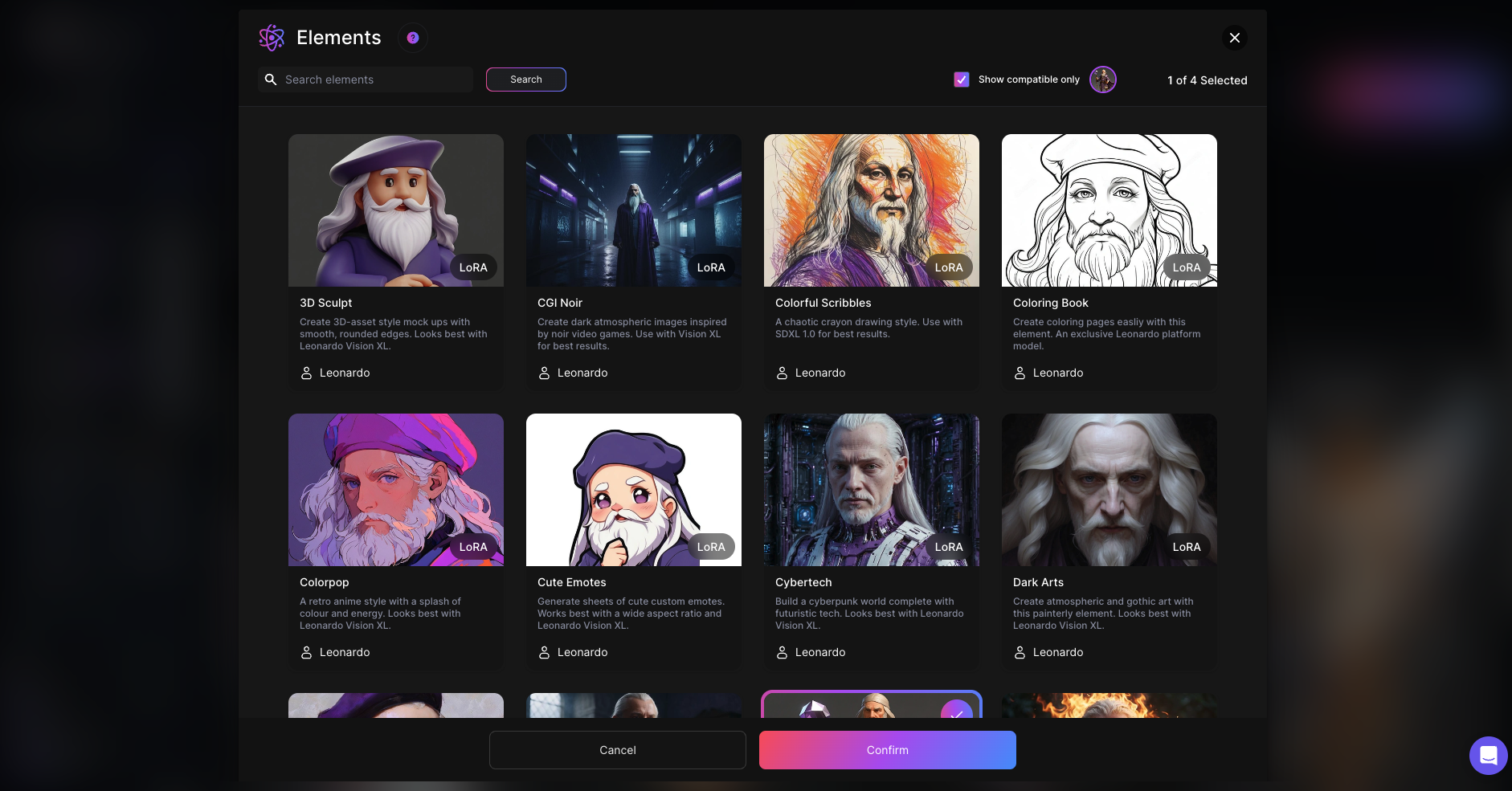
在界面中點擊 Add Elements 按鈕,會開啟風格選擇。

➋ 選擇 Elements

選擇喜歡的風格,最多可以混搭四種elements。

💡 備註

1. 根據選擇的模組(Finetuned Model)會有不同的元素可以選,本篇教學中的風格展示,皆使用官方推薦的模組產圖,使用默認強度1.0(就算不是使用官方推薦的模組,實際差異也不是太大,大家還是自由創作比較重要啦~)

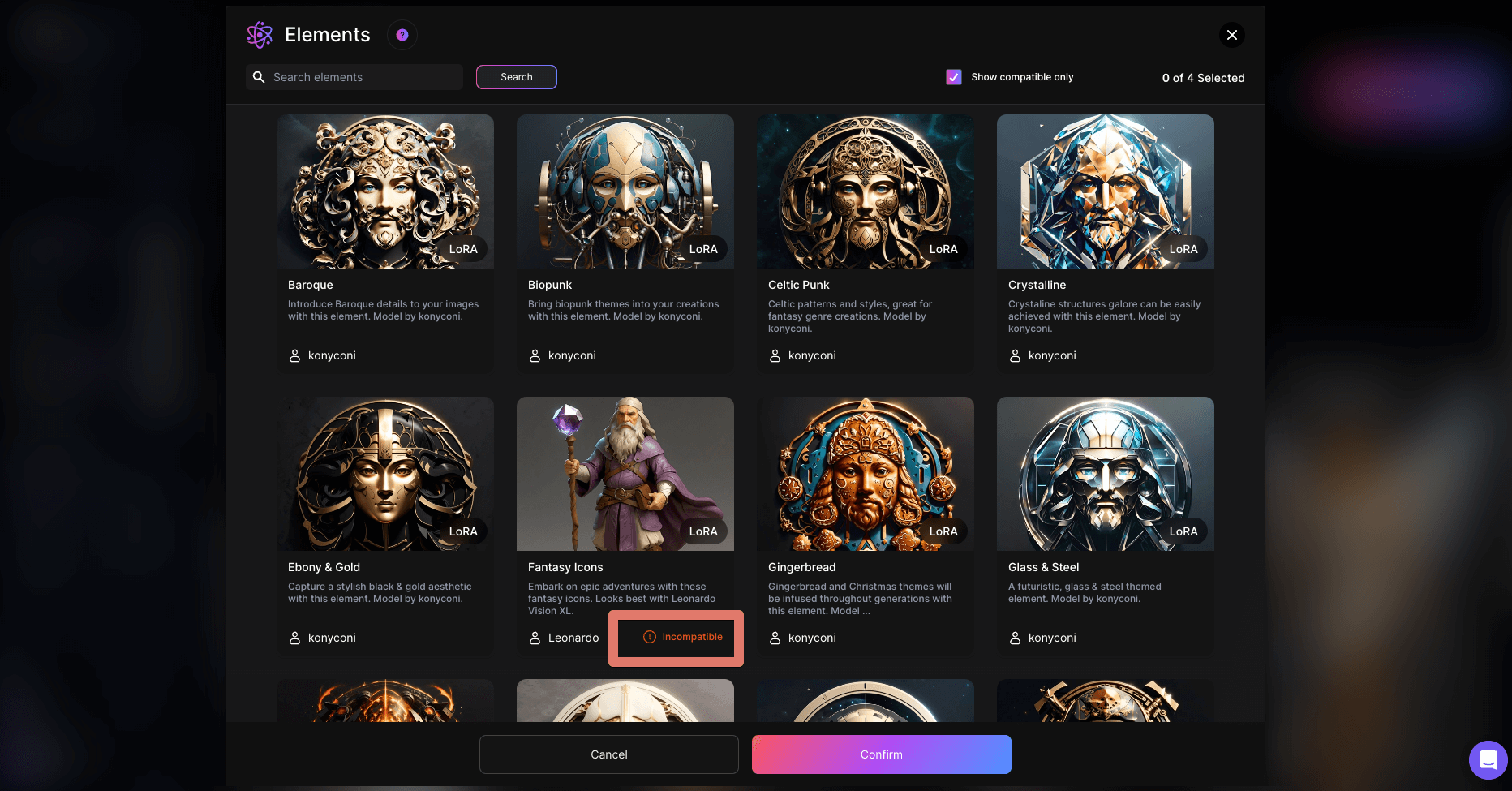
2. 部分模組對元素有限制,若無法選擇就表示與模組不相容喔!

Leonardo AI Elemnents
玲瑯滿目的elements等你發揮創意!
若元素與模組不相容則會出現這樣的提示

➌ 調整元素強度

風格元素選擇好之後,可以設定強度,越低效果越不明顯,越高則越強烈。

💡 實際演示

1. 選擇Glowwave和Oldschool Comic

2. 作為對比需要,以下會展示兩種強度分配的結果

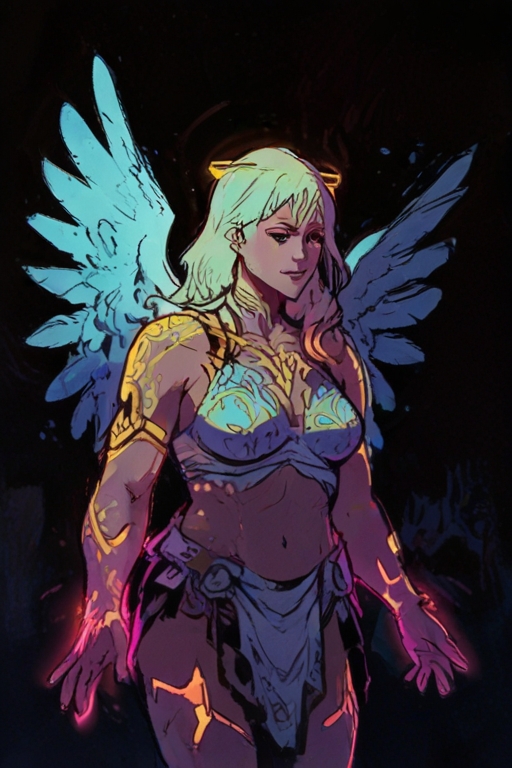
Glowwave 0.2、Oldschool Comic 0.9
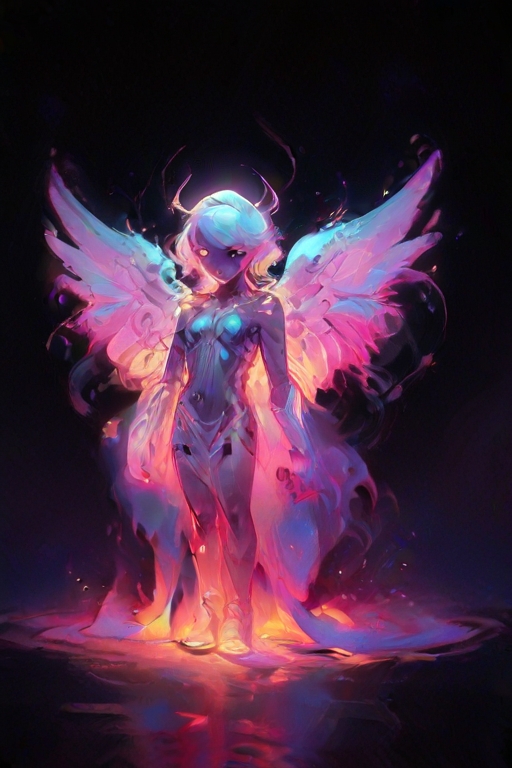
Glowwave 0.9、Oldschool Comic 0.2

一起來看看效果如何吧!

元素強度|Glowwave 0.2、Oldschool Comic 0.9
元素強度|Glowwave 0.9、Oldschool Comic 0.2

27種風格元素全部試給你看!(2024版)

相信有不少人只是看文字解說的話,很難理解到底是什麼樣的風格,本篇教學全部都試給你看,幫你省下token的成本!

  • 本文演示使用的咒語:

A seraphim angel, radiant with celestial light, exudes an ethereal beauty that mesmerizes all who behold it. Its shimmering wings, a symphony of shimmering gold and silver, flutter gracefully against a backdrop of swirling cosmic energies. This breathtaking piece of art captures the angel in a moment of divine grace, its serene expression embodying peace and purity. The image, a stunningly detailed painting, showcases the intricate details of the angel’s flowing robes and mesmerizing halo, creating a truly captivating and otherworldly depiction.
Google翻譯:

六翼天使,閃耀著天國的光芒,散發出一種空靈的美麗,讓所有看到它的人著迷。它閃閃發光的翅膀,是一首閃閃發光的金銀交響曲,在漩渦宇宙能量的背景下優雅地扇動。這件令人驚嘆的藝術作品捕捉了天使神聖恩典的時刻,其平靜的表情體現了和平與純潔。這幅圖像是一幅令人驚嘆的細節畫,展示了天使飄逸長袍和迷人光環的複雜細節,創造了真正迷人和超凡脫俗的描繪。

💡 備註

1. 根據選擇的模組(Finetuned Model)會有不同的元素可以選,本篇教學中的風格展示,皆使用官方推薦的模組產圖,使用默認強度1.0(就算不是使用官方推薦的模組,實際差異也不是太大,大家還是自由創作比較重要啦~)

2. 部分模組對元素有限制,若無法選擇就表示與模組不相容喔!

#1|3D Sculpt

  • 風格說明:光滑圓滑邊緣的3D模型。
  • 模組建議:Vision XL,以獲得最佳效果。
Leonardo AI Elemnents 3D Scuipt
模組:Leonardo Vision XL

#2|CGI Noir

  • 風格說明:受暗黑系電玩遊戲啟發的風格,呈現出黑暗恐怖的氛圍。
  • 模組建議:Vision XL
Leonardo AI Elemnents CGI Noir
模組:Leonardo Vision XL

#3|Colorful Scribbles

  • 風格說明:混亂的蠟筆繪畫風格
  • 模組建議:SDXL 1.0
Leonardo AI Elemnents Colorful Scribbles
模組:SDXL 1.0
模組:Leonardo Vision XL|

#4|Coloring Book

  • 風格說明:著色本風格,輕鬆製作出小朋友最愛的著色本~
  • 模組建議:Leonardo系列模組

Leonardo AI Elemnents Coloring Book
模組:Leonardo Vision XL

#5|Colorpop

  • 風格說明:懷舊動漫風格,充滿色彩和活力。
  • 模組建議:Leonardo Vision XL
Leonardo AI Elemnents
模組:Leonardo Vision XL

#6|Cute Emotes

  • 風格說明:製作各種可愛表情包,想做LINE貼圖的人可以選這個風格。
  • 模組建議:Leonardo Vision XL
  • 推薦比例:16:9

📌 小提醒

本教學示範使用的咒語不適用於生成貼圖,因為並沒有具體描述情緒、姿勢、貼圖數量⋯⋯等等清晰的指令,我們未來會寫一篇生成貼圖的教學,敬請期待~

Leonardo AI Elemnents
模組:Leonardo Vision XL

#7|Cybertech

  • 風格說明:充滿未來科技的賽博龐克風格
  • 模組建議:Leonardo Vision XL
Leonardo AI Elemnents
模組:Leonardo Vision XL

#8|Dark Arts

  • 風格說明:暗黑哥德式的畫作風格
  • 模組建議:Leonardo Vision XL
Leonardo AI Elemnents
模組:Leonardo Vision XL|咒語太過光明正向,黑暗風都不黑暗了

#9|Digital Painting

  • 風格說明:呈現具有筆觸感的繪圖風格
  • 模組建議:Leonardo Vision XL
Leonardo AI Elemnents
模組:Leonardo Vision XL

#10|Dragon Scales

  • 風格說明:添加龍鱗效果,例如衣服或是翅膀會被加上一層龍麟。
  • 模組建議:Leonardo Vision XL
模組:Leonardo Vision XL|強度 0.7
模組:Leonardo Vision XL|強度 1.0

#11|Fantasy Icons

  • 風格說明:冒險奇幻風格
  • 模組建議:Leonardo Vision XL
模組:Leonardo Vision XL

#12|Fiery Flames

  • 風格說明:添加火焰效果
  • 模組建議:Leonardo Vision XL
模組:Leonardo Vision XL|強度:0.5
模組:Leonardo Vision XL|強度:1.0

#13|Folk Art Illustration

  • 風格說明:民間藝術插圖風
  • 模組建議:Leonardo 系列
模組:Leonardo Vision XL

#14|Glasscore

  • 風格說明:添加玻璃質感的效果,應用得宜可以做到清澈透明的空靈感
  • 模組建議:Leonardo Vision XL

📌 小提醒

玻璃效果用在人物上時,強度越高越容易出現下半身矮短的現象,需要多生成幾次,或是利用『圖生圖』的功能去引導AI增加比例的準確度。

模組:Leonardo Vision XL|強度:0.7
模組:Leonardo Vision XL|強度:1.0

#15|Glowwave

  • 風格說明:增加炫彩燈光效果,讓圖片風格強烈、有創意。
  • 模組建議:Leonardo Vision XL
模組:Leonardo Vision XL|強度:0.5
模組:Leonardo Vision XL|強度:1.0

#16|Kids Illustration

  • 風格說明:兒童繪本插畫風,可以用來製作兒童讀物。
  • 模組建議:(暫無)
模組:Leonardo Vision XL

#17|Modern Analog Photography

  • 風格說明:模擬現代攝影風格,若有人物則會變得接近寫實風。
  • 模組建議:Leonardo Vision XL
模組:Leonardo Vision XL

#18|Oldschool Comic

  • 風格說明:帶有黑色描邊和深色系的復古漫畫風
  • 模組建議:Leonardo Vision XL
模組:Leonardo Vision XL

#19|Psychedelic Art

  • 風格說明:色彩強烈的迷幻藝術(強度1.0 非常迷幻,選擇 0.2 不多不少剛剛好!)
  • 模組建議:AlbedoBase XL 、Leonardo Vision XL
  • 提示詞推薦:加入 fractals 或是 swirls 增加迷幻感

📌 小提醒

迷幻藝術用在人物上時,在正臉的表現上較不佳,經常是五官扭曲(遠距離尤其明顯),但側臉特寫的表現非常美。

模組:Leonardo Vision XL|強度:0.2
模組:Leonardo Vision XL|強度:1.0
模組:Leonardo Vision XL|強度:1.0|咒語加入 fractals
模組:Leonardo Vision XL|強度:1.0|咒語加入 swirls

#20|Simple Flat Illustration

  • 風格說明:極簡平面插圖
  • 模組建議:Leonardo Vision XL
模組:Leonardo Vision XL

#21|Simple Icons

  • 風格說明:製作icon的好幫手!
  • 模組建議:Leonardo Vision XL
模組:Leonardo Vision XL

#22|Soft Pastel Anime

  • 風格說明:以柔和的粉彩色調創造可愛的動漫感
  • 模組建議:Leonardo Vision XL

📌 小提醒

強度太高可能會讓臉部不自然,可以試試看調低數值。

模組:Leonardo Vision XL|強度:0.7
模組:Leonardo Vision XL|強度:1.0

#23|Solarpunk

  • 風格說明:結合未來科技感與大自然,強度低一些可以保持角色設定。
  • 模組建議:Leonardo Vision XL
模組:Leonardo Vision XL|強度:0.5
模組:Leonardo Vision XL|強度:1.0

#24|Sparklecore

  • 風格說明:加上閃耀、閃光的效果。
  • 模組建議:Leonardo Vision XL
模組:Leonardo Vision XL|強度:0.4
模組:Leonardo Vision XL|強度:1.0

#25|Toon & Anime

  • 風格說明:結合卡通和動漫元素的風格
  • 模組建議:Leonardo Vision XL
模組:Leonardo Vision XL

#26|Vintage Christmas Illustration

  • 風格說明:以復古聖誕卡為靈感的插畫風
  • 模組建議:Leonardo Vision XL
模組:Leonardo Vision XL

#27|Vintage Photography

  • 風格說明:營造出復古拍立得、磨損照片的懷舊氛圍
  • 模組建議:Leonardo Vision XL
模組:Leonardo Vision XL
End

呼,終於介紹完全部的風格了,希望這篇Leonardo.Ai的Elements介紹有幫助到你,一起利用這些魔法配方創作出更多豐富有個性的圖片吧!如果有任何疑問或是需要協助的地方,歡迎在留言區告訴我們喔!我們下一篇見!

本系列教學總覽
【Leonardo.AI教學】EP01 - 簡介和註冊流程(2024版)
【Leonardo.AI教學】EP02 - 圖片產生器 Image Generation v1
【Leonardo.AI教學】EP03 - Prompt 提示詞使用技巧
【Leonardo.AI教學】EP04 - 產生圖片後的7個選項介紹
【Leonardo.AI教學】EP06 - Motion 讓你的圖片動起來!
【Leonardo.AI教學】EP07 - 隨便畫兩筆+提示詞就能生圖?Realtime Canvas功能介紹!
【Leonardo.AI教學】EP08 - 還在慢慢等算圖嗎?即時生成讓你不浪費每一秒:Realtime Generation功能介紹!
【Leonardo.AI教學】EP09 - Canvas Editor 畫布編輯器,讓圖像更接近心中所想