你相信在畫布上隨便畫幾筆,Leonardo.Ai 就能幫你將圖片轉換為細緻的圖片嗎?本篇教學要來介紹強大的即時圖像編輯工具「Realtime Canvas」,讓我們能夠直觀地創作和編輯圖片,一起來探索這個有趣的AI工具吧!

Let's go!

Realtime Canvas 是什麼?

Realtime Canvas,翻譯過來就是「即時畫布」,這是Leonardo AI在影像轉換技術方面最新創新的功能,可以立即將畫布中的繪圖轉換為你意想不到、令人驚嘆的藝術作品,徹底改變使用者與人工智能互動以產生圖像的方式,提供了一種身臨其境、直觀的創作過程,感覺就像在數位畫布上繪畫一樣自然。

功能特色

  • 實時模式(高級功能):每次繪畫筆觸都會即時轉化為細節。
  • 互動模式:在你完成點擊、拖曳、移動後,智能地將草圖轉化為詳細的藝術作品。
  • Realtime Generation:快速添加圖像元素,無需手動繪製。
    (推薦閱讀:EP08 – 還在慢慢等算圖嗎?即時生成讓你不浪費每一秒:Realtime Generation功能介紹!
  • 繪畫能力與基本圖形(即將推出):使用多種繪畫工具和基本圖形增強藝術表達。
  • 圖層與圖層管理(即將推出):類似 Photoshop 的圖層功能,構建複雜圖像。
  • 細化與個性化:使用 Alchemy Refiner 提升作品質量,並自動保存到個人動態中。
  • 風格預設:切換不同風格預設,創造不同變化。
  • 高效介面:上傳圖片、在結構化空間中工作,並使用分屏介面精確控制。
  • 螢幕輸入(即將推出):使用你喜愛的創意應用作為 Realtime Canvas 的輸入。
  • 高級選項:隨機化種子以獲得新結果,或使用固定種子修改現有輸出,調整提示依從性和細節數量。

使用方法

➊ 進入 Realtime Canvas 功能

在左側選單中點選 “Realtime Canvas”

➋ 選擇工具

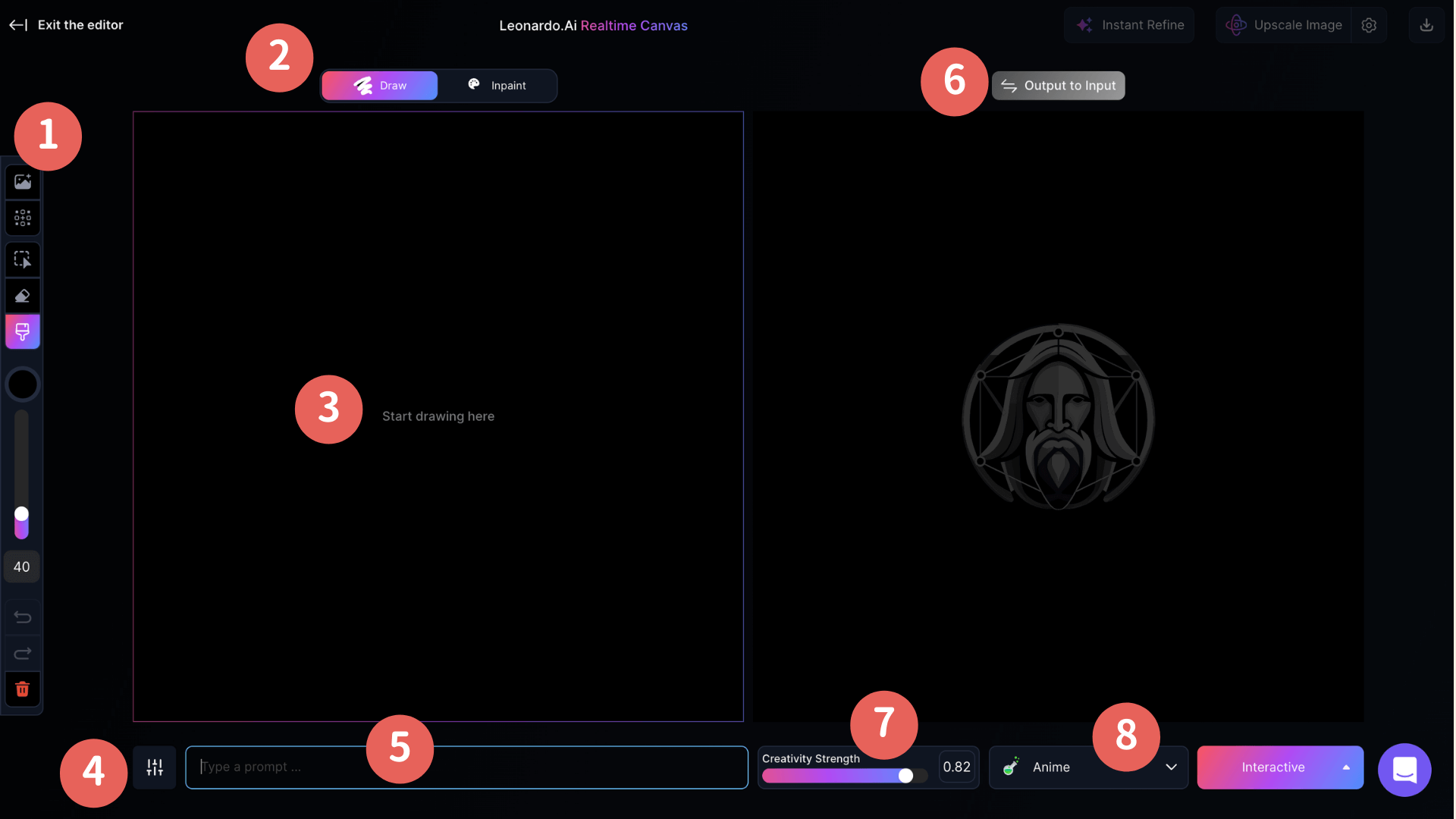
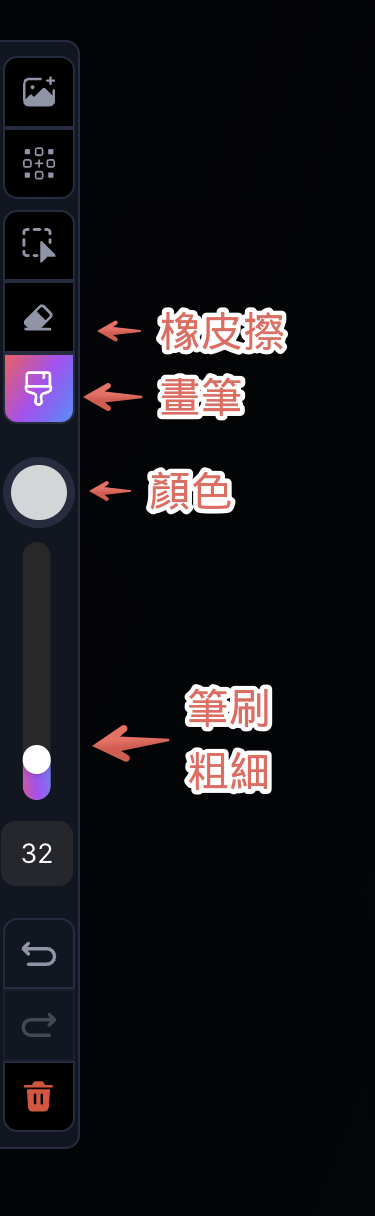
  1. 工具欄:可以選擇畫筆、橡皮擦、填充工具、調整畫筆的大小、顏色和透明度
  2. 切換模式:選擇「繪圖」或是「上傳圖片」進行編輯。
  3. 畫布:在這裡透過工具繪畫,發揮你的創意!
  4. 更多調整:修改提示詞的引導強度(Guidance),如果是高級用戶,可以開啟高品質模式(High Quality)提升輸出品質。
  5. 提示語輸入框:輸入關鍵字,指引AI你想呈現什麼主題。
  6. 輸出結果:即時展示生成結果。
  7. 創意強度:數值越低越接近用戶繪畫的原始樣子,反之,數值高則是讓AI發揮更多創意。
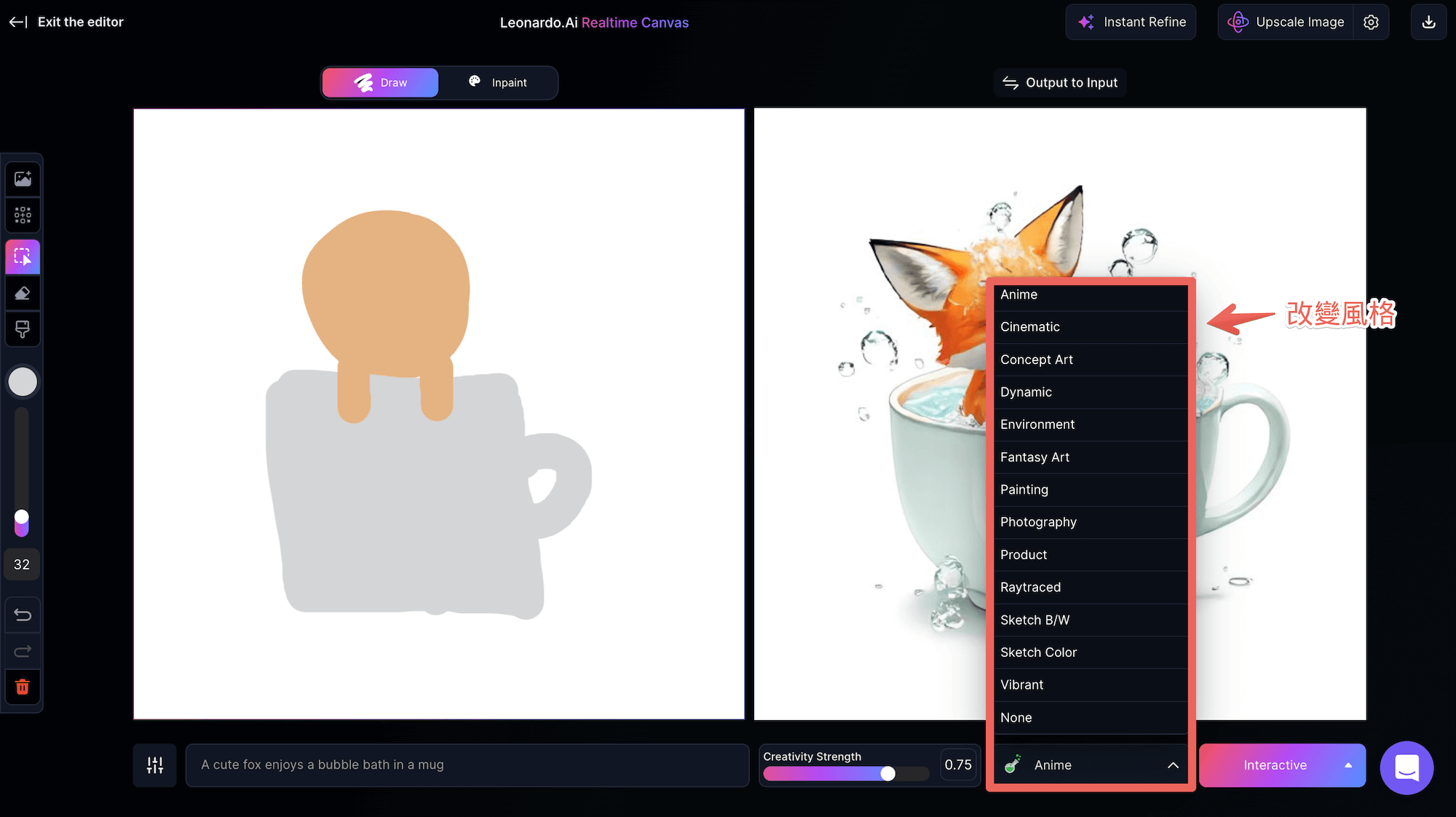
  8. 風格:透過下拉選單展開所有風格進行選擇。

➌ 開始繪圖

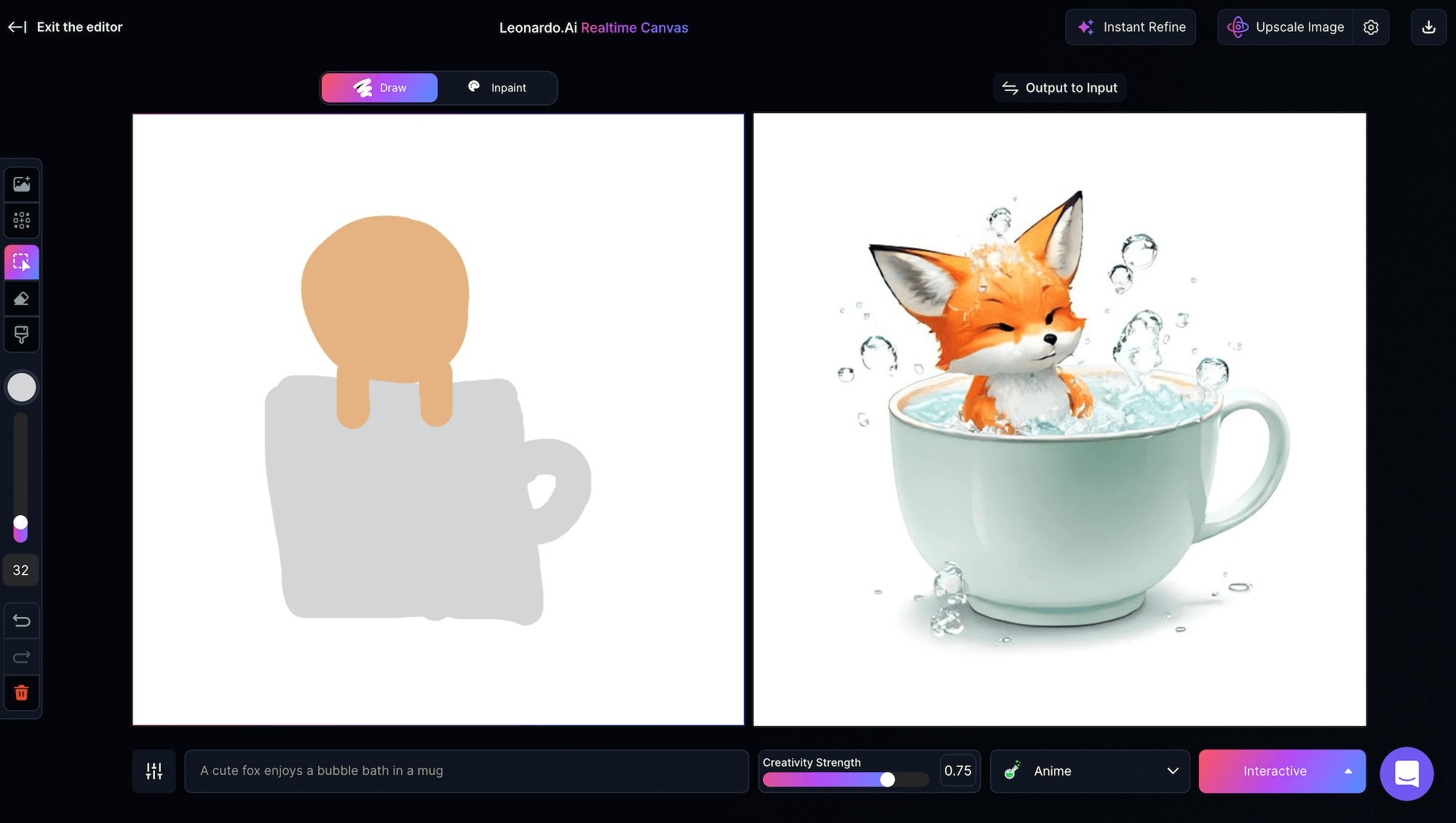
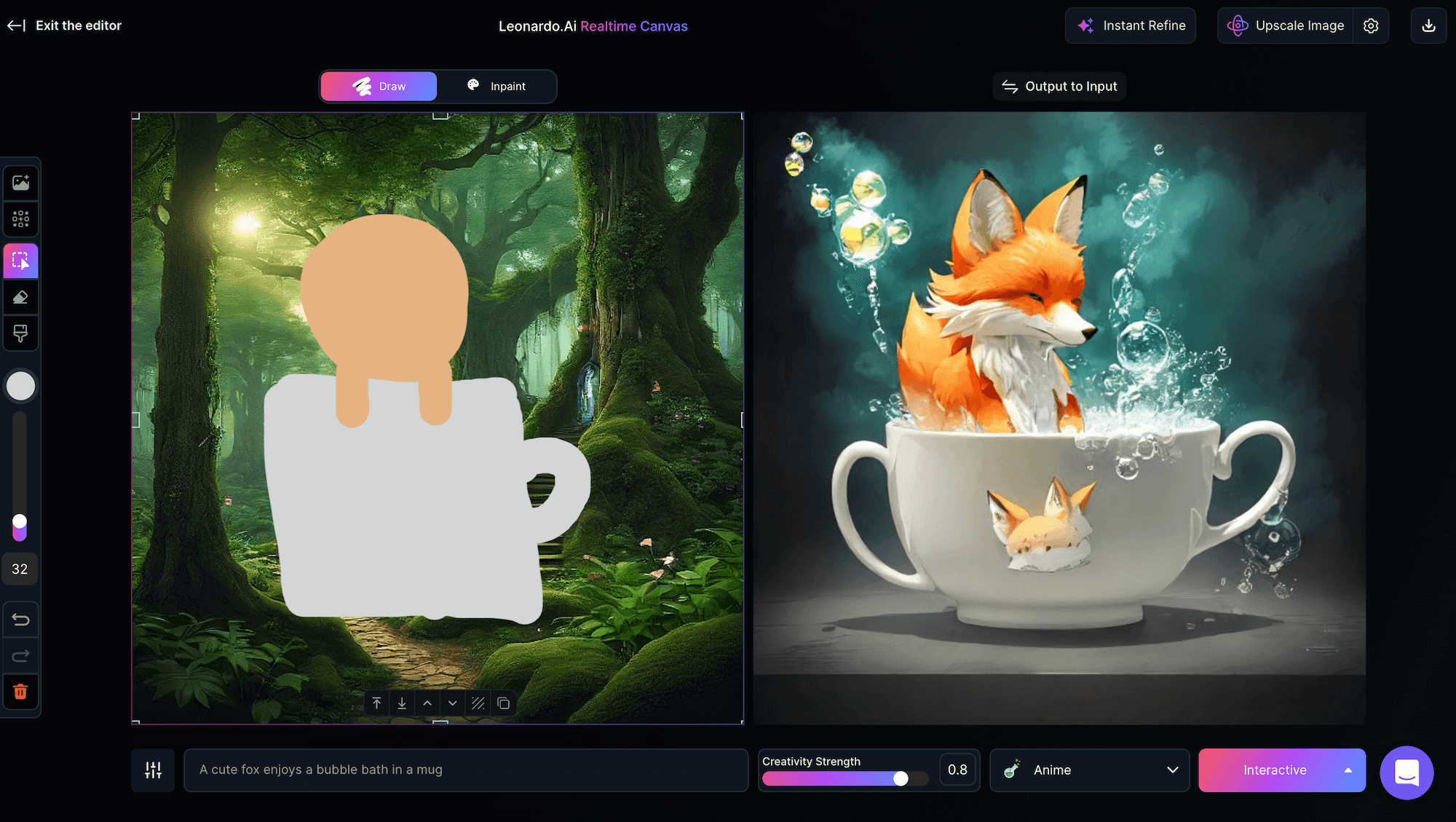
在左側工具列選擇畫筆工具,調整任意顏色開始畫圖吧!可以在下方輸入提示詞生成特定結果。

Leonardo ai canvas
範例:狐狸在杯子裡享受泡泡浴

➍ 圖層管理

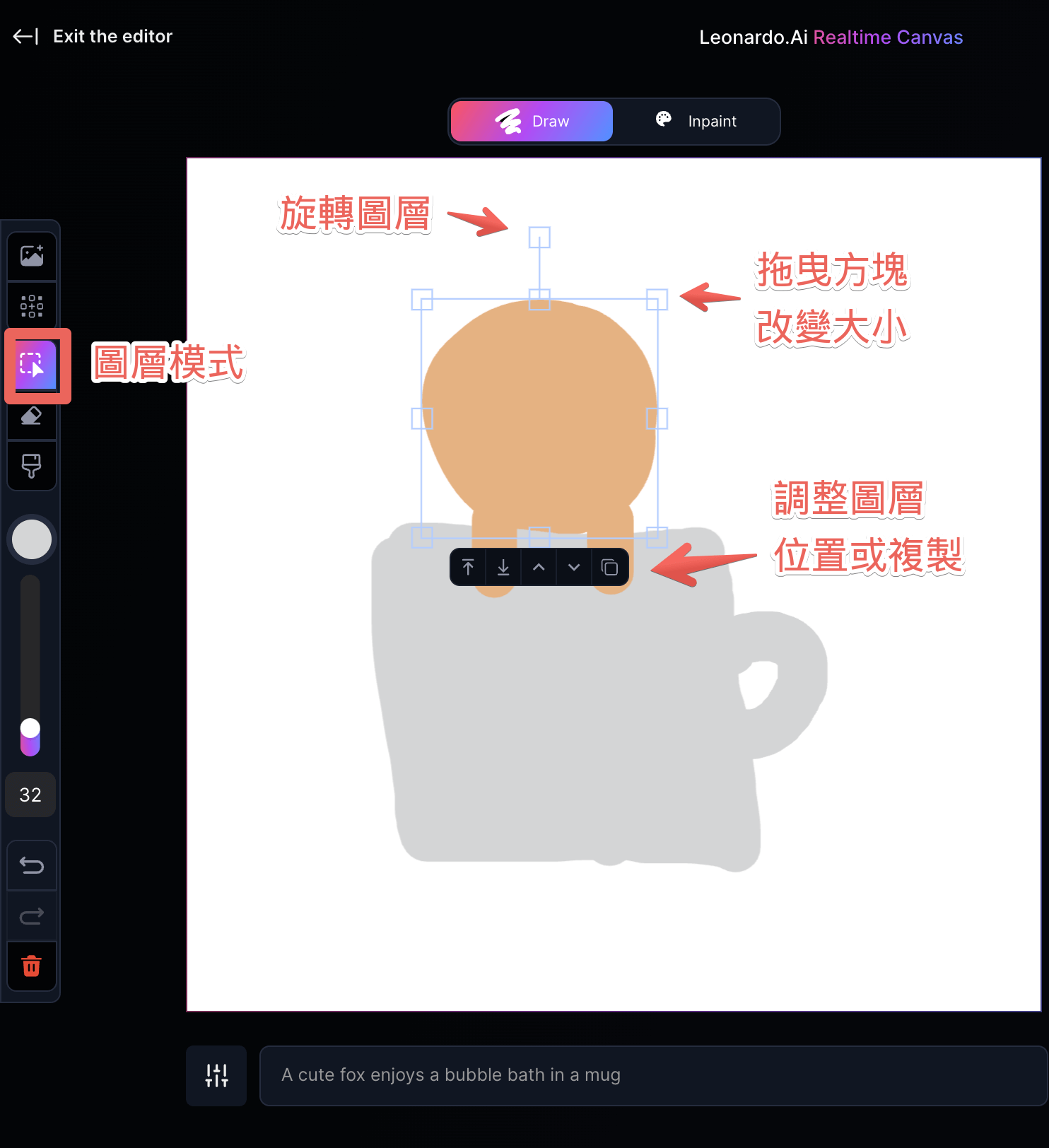
切換至圖層工具之後,可以調整不同部分的編輯內容,改變大小、圖層位置、旋轉圖層等等都能靈活控制。

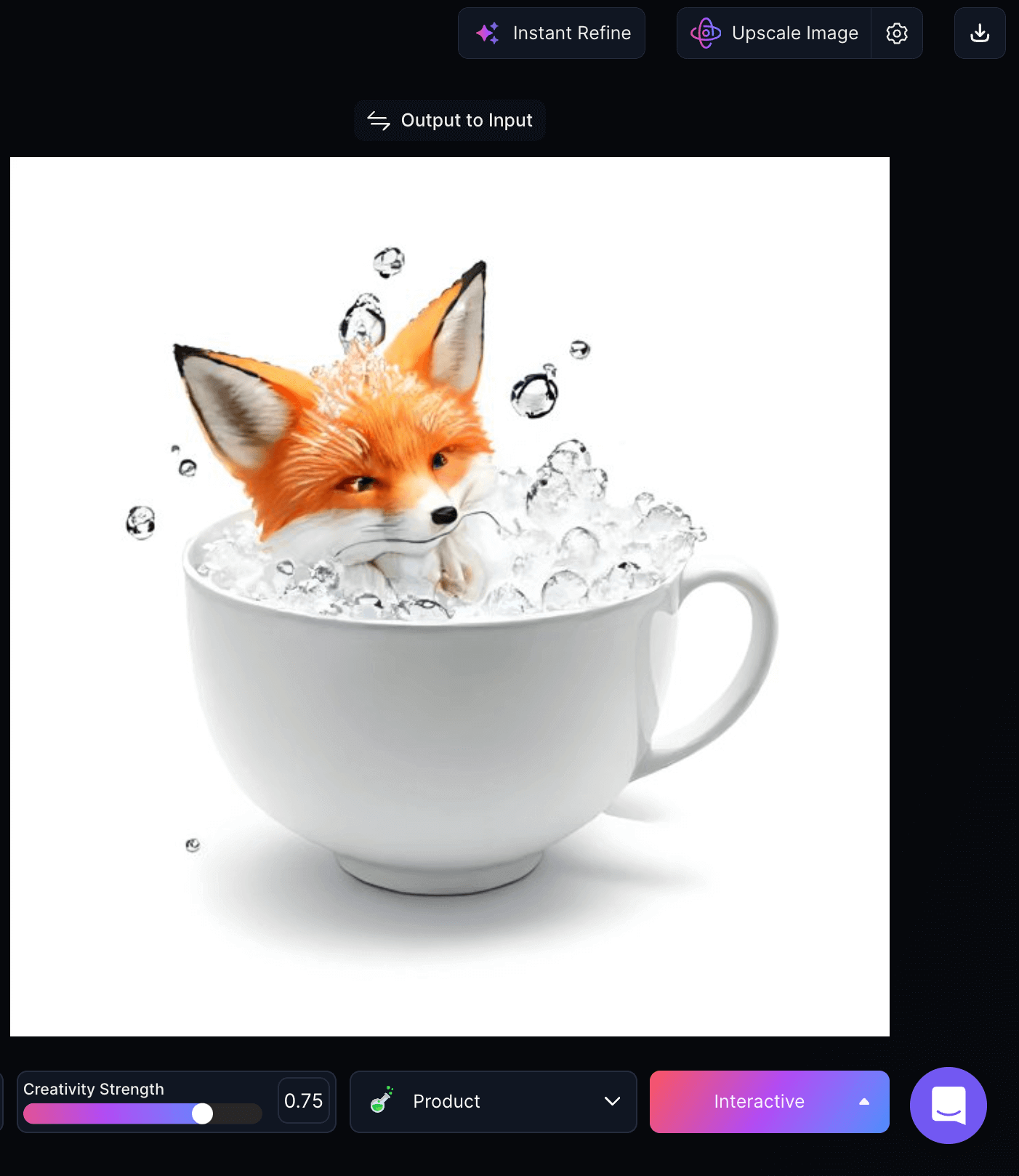
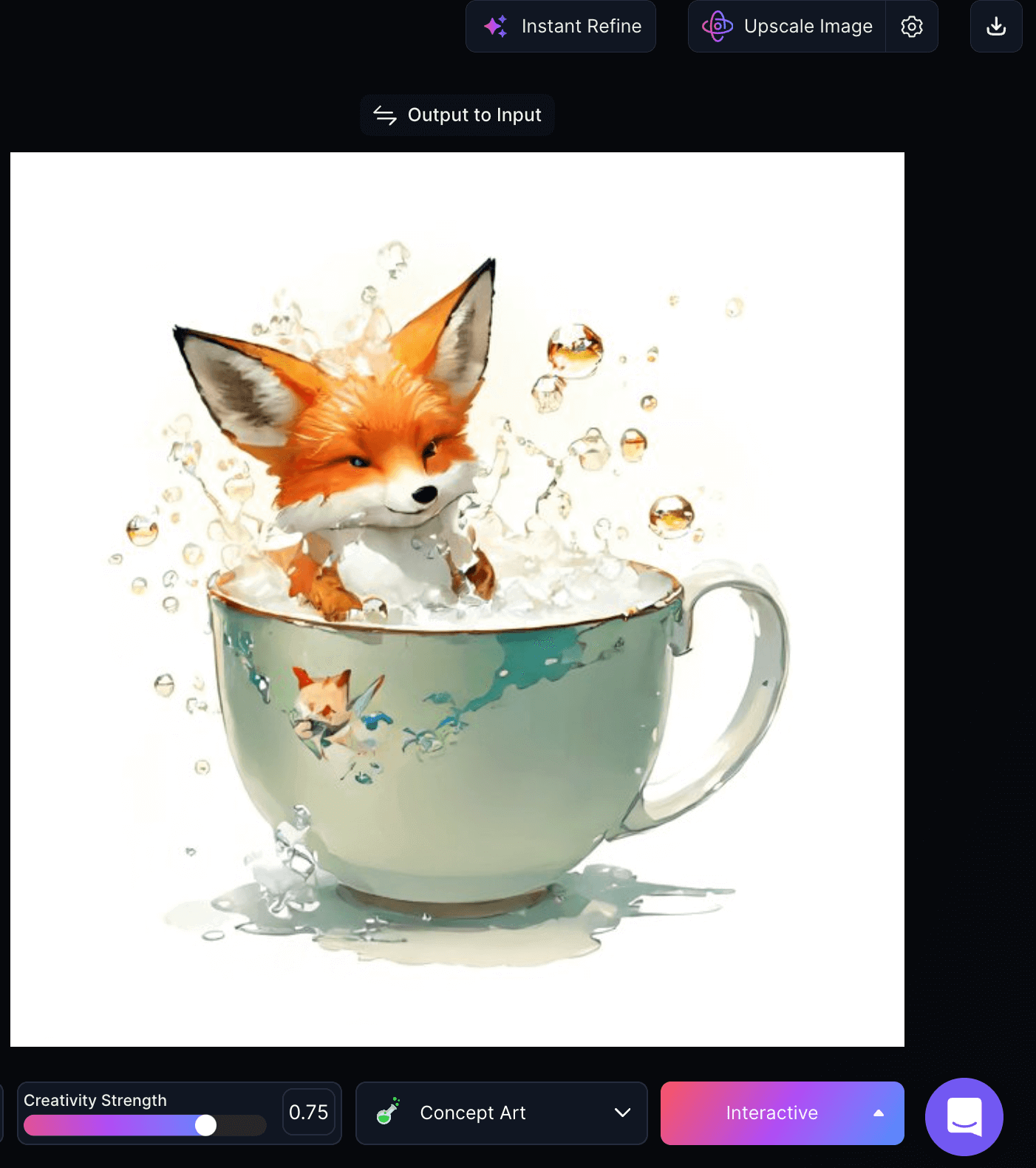
➎ 變換風格

右下角的選單提供了各種各樣的風格。

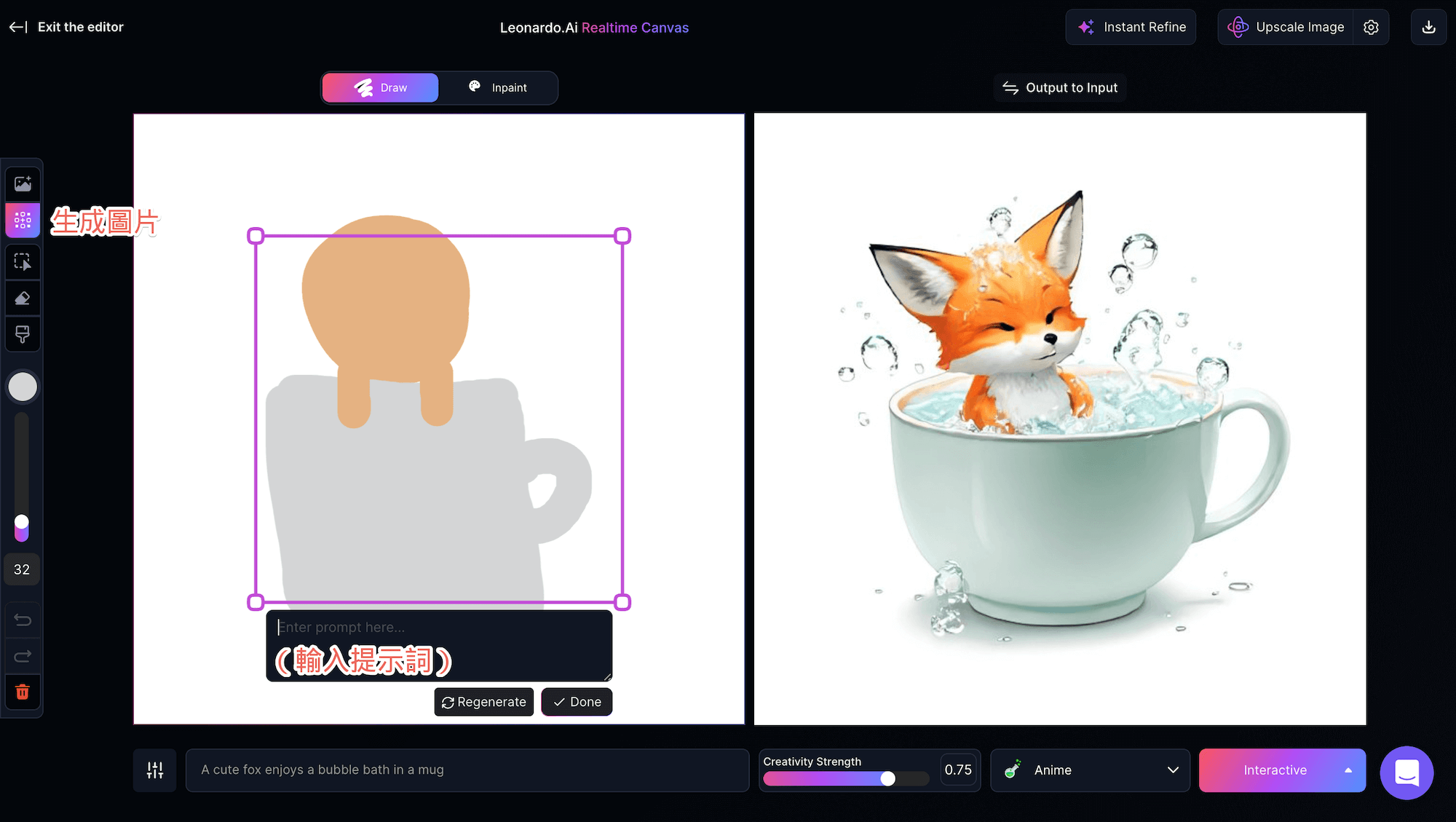
➏ 即時生成圖像

在畫布中加入即時生成的圖像,比如我想要一個森林的背景,可以在生成之後將圖片拉滿版,然後圖層移動至最後。

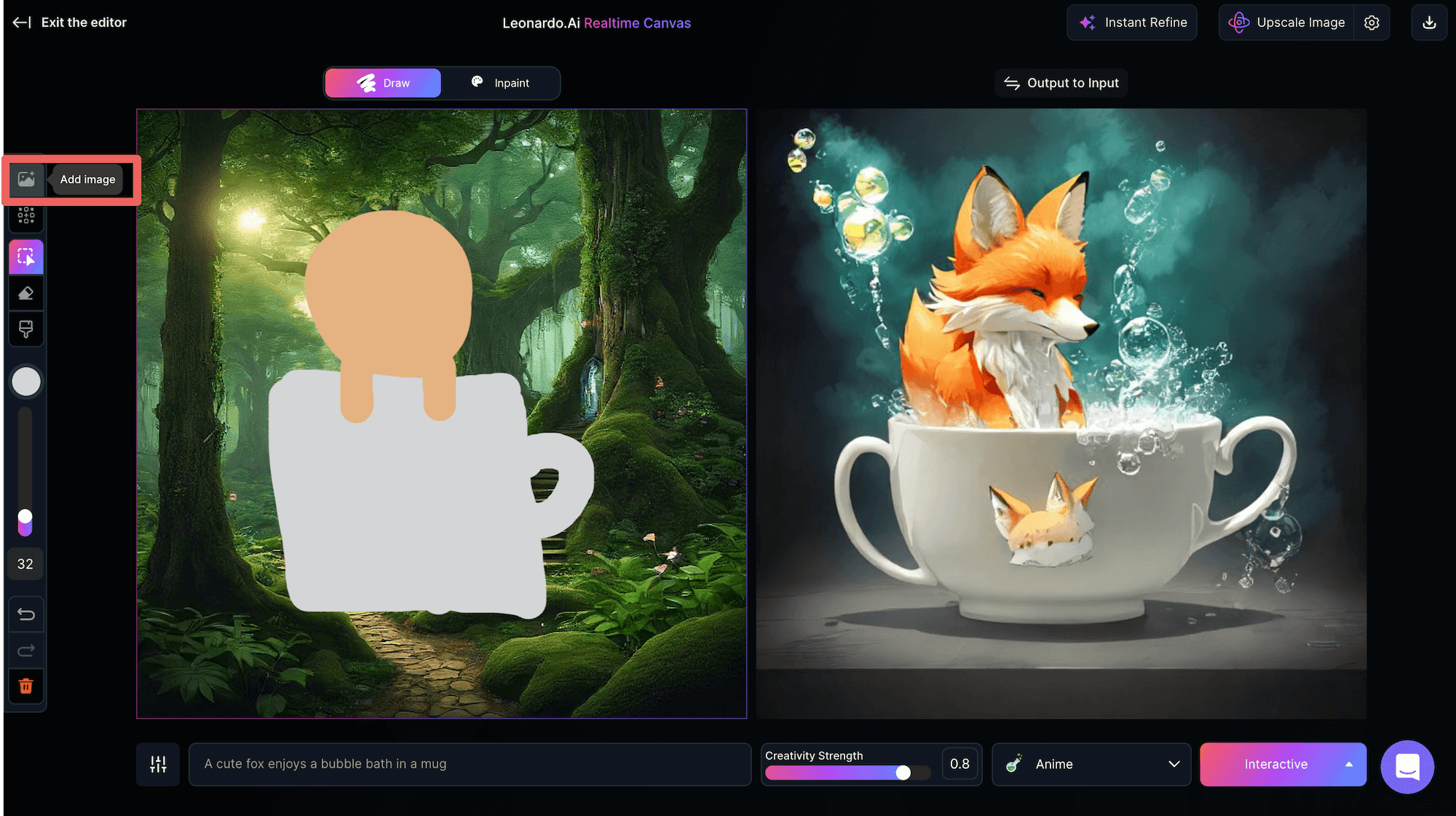
➐ 加入圖片

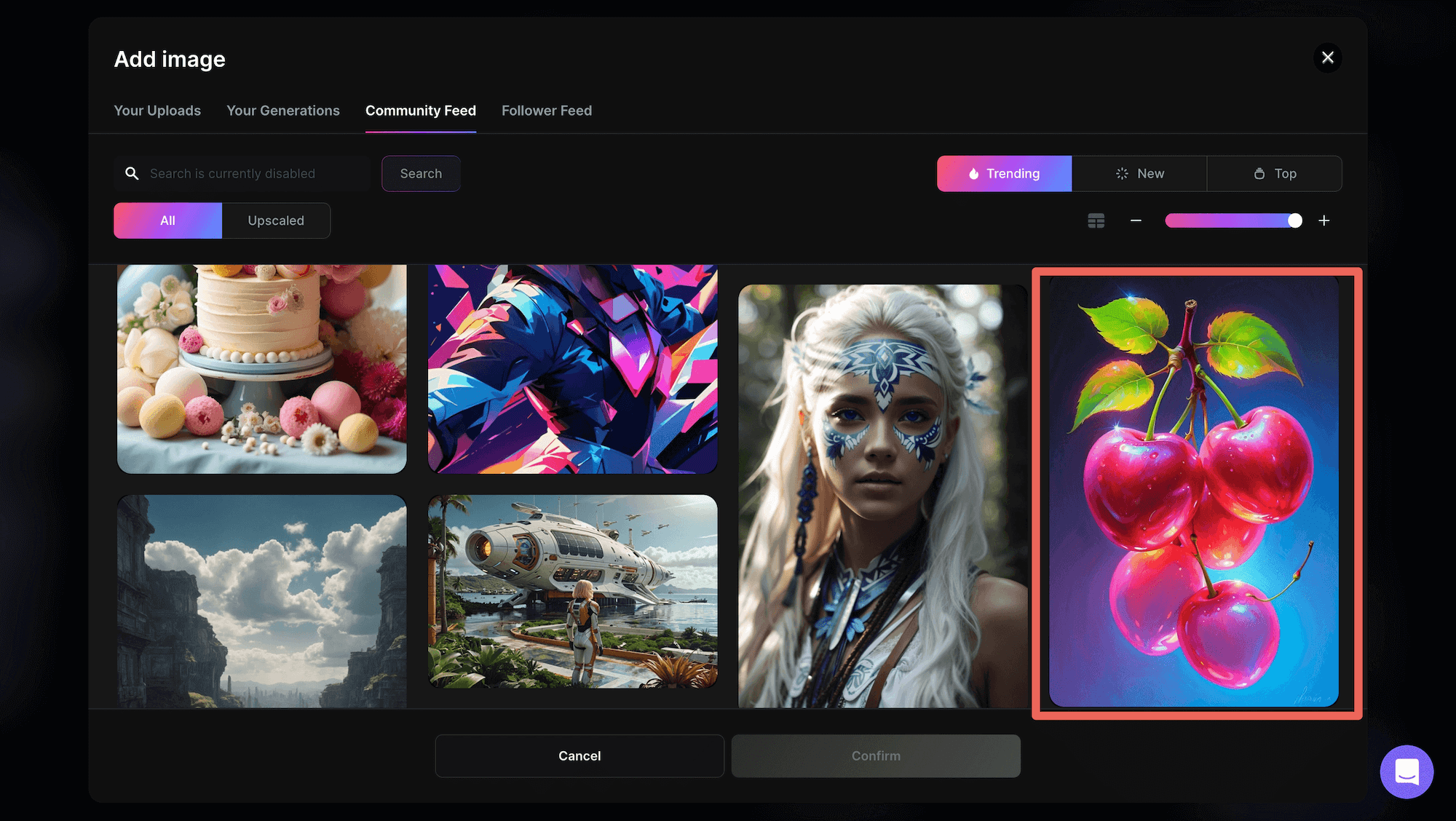
點選「Add image」,可以選擇過往上傳的圖片、自己的生成結果、社群圖、追蹤者的圖⋯⋯等等。

Leonardo ai canvas
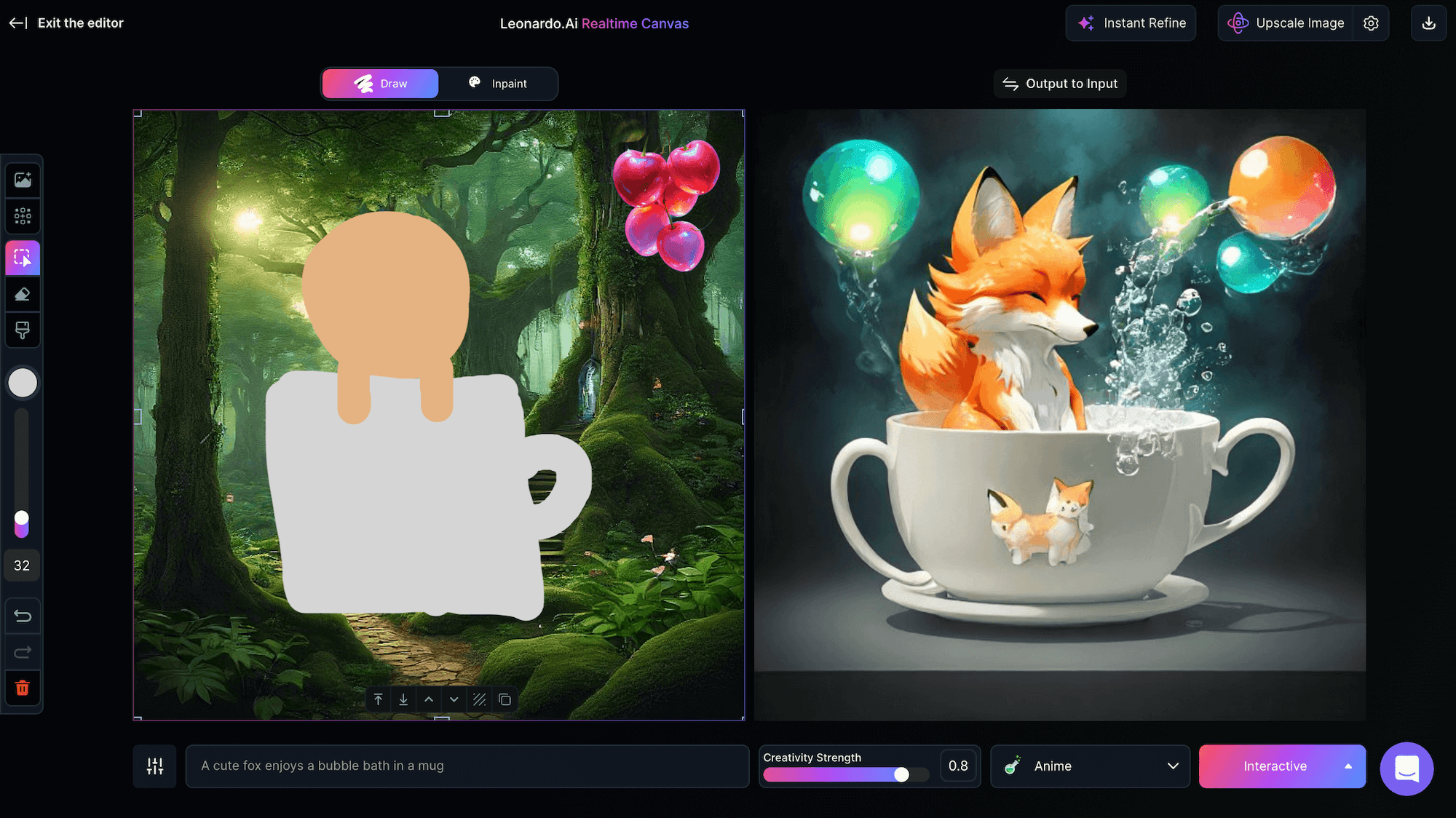
比如選擇這張水果圖,來看看加進去畫布會變成怎樣吧!
Leonardo ai canvas
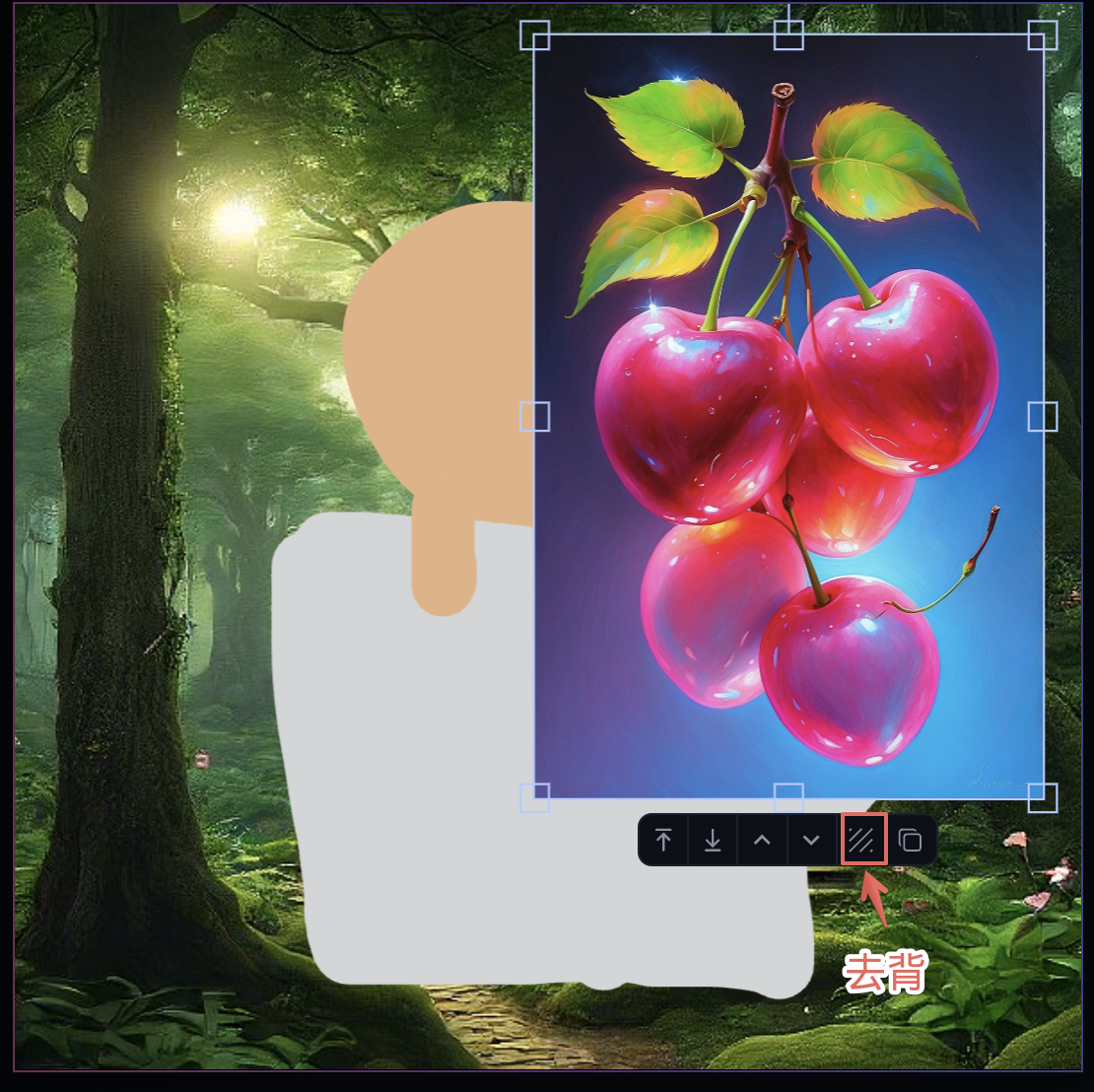
點選去背功能,將主體獨立出來
Leonardo ai canvas
泡泡變成繽紛的顏色了

➑ 保存和匯出圖片

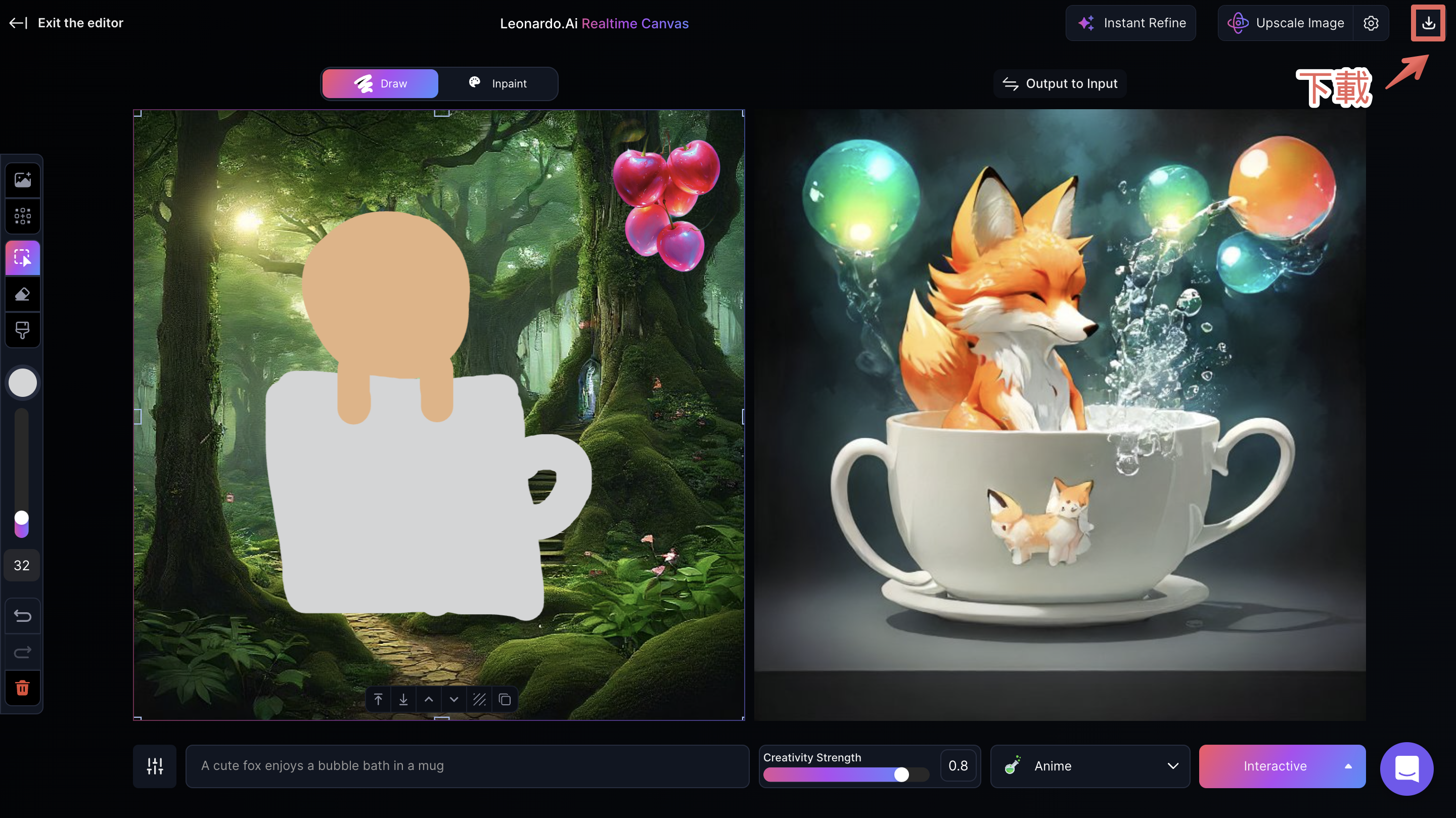
編輯完成後,點選左上角可以一鍵下載作品。
Leonardo ai canvas

其他應用小技巧

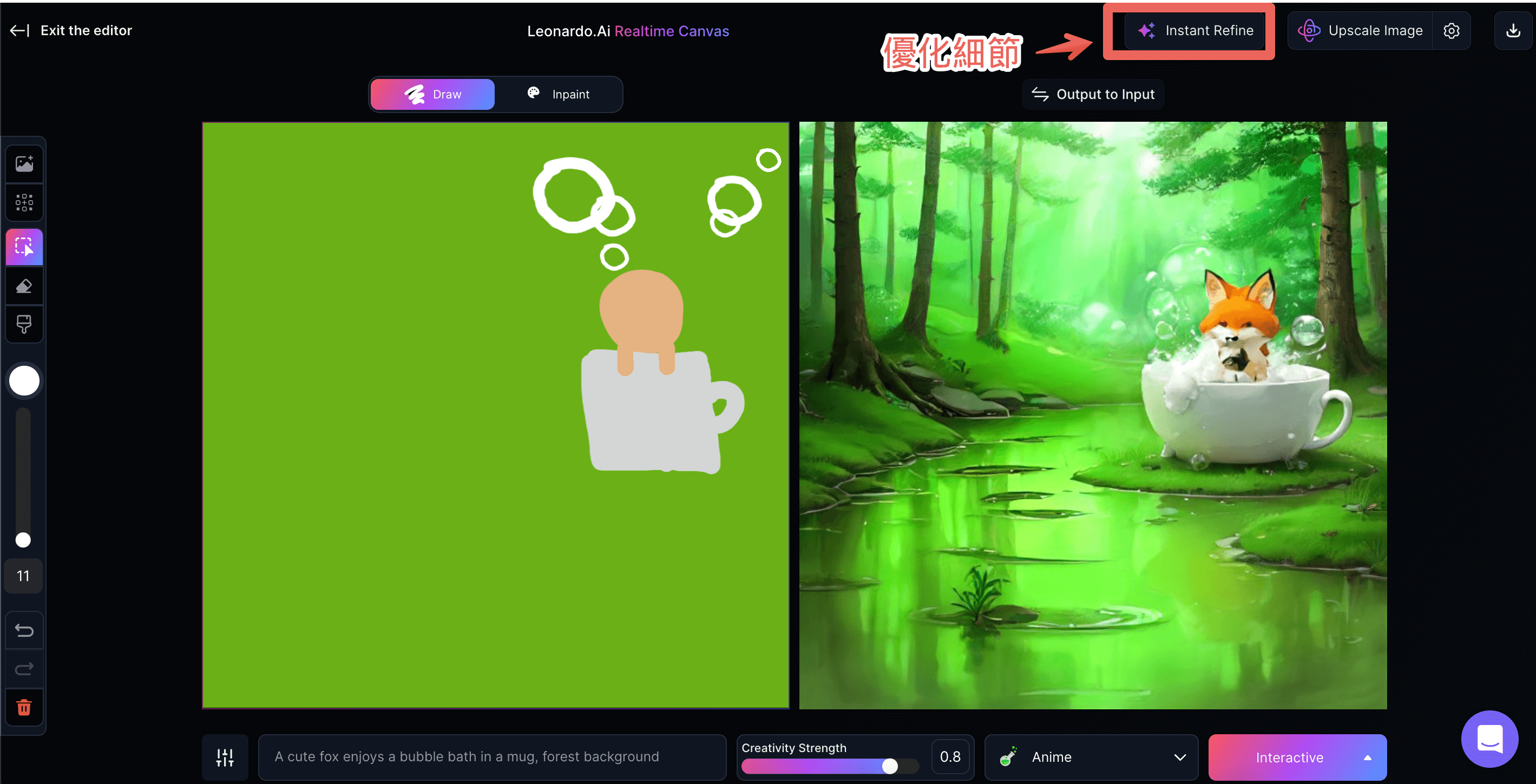
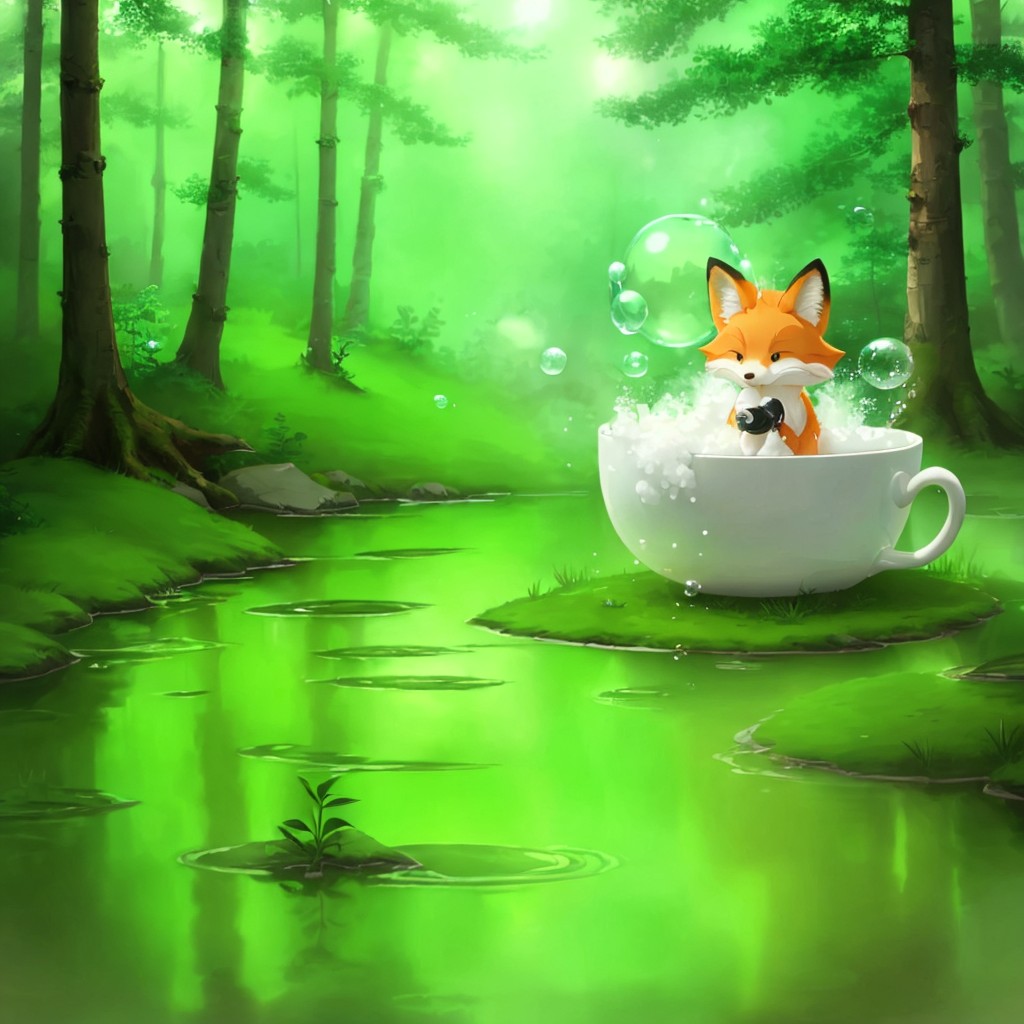
  • 一鍵優化圖片細節:如果發現圖片的細節處非常粗糙或是不合理,可以使用右上角的Instant Refine功能,交給AI幫你快速優化。
Leonardo ai canvas
優化前
優化後
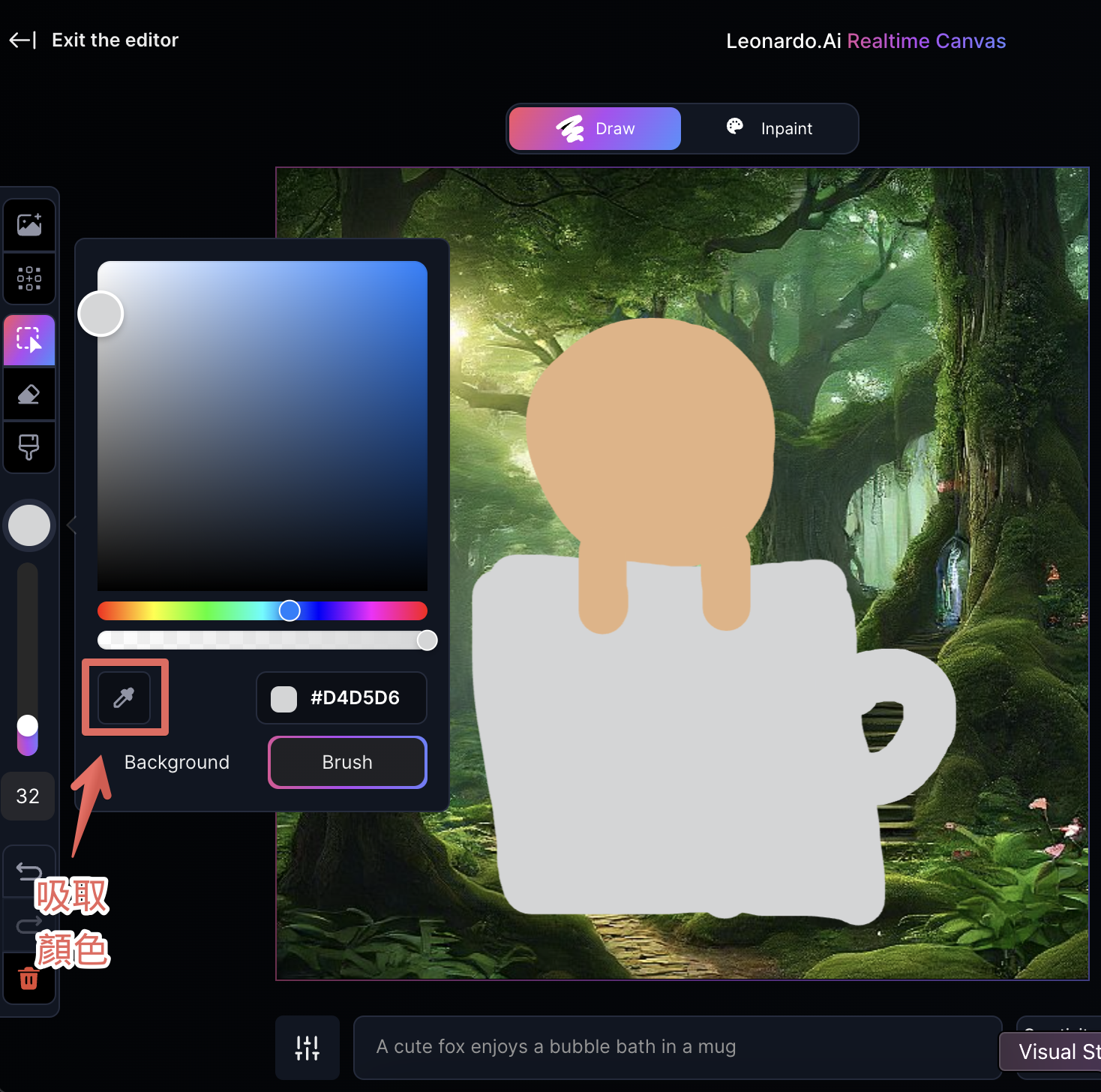
  • 善用吸色功能:透過調色盤中的吸色功能可以保持繪圖結果顏色不會差異太大。
Leonardo ai canvas
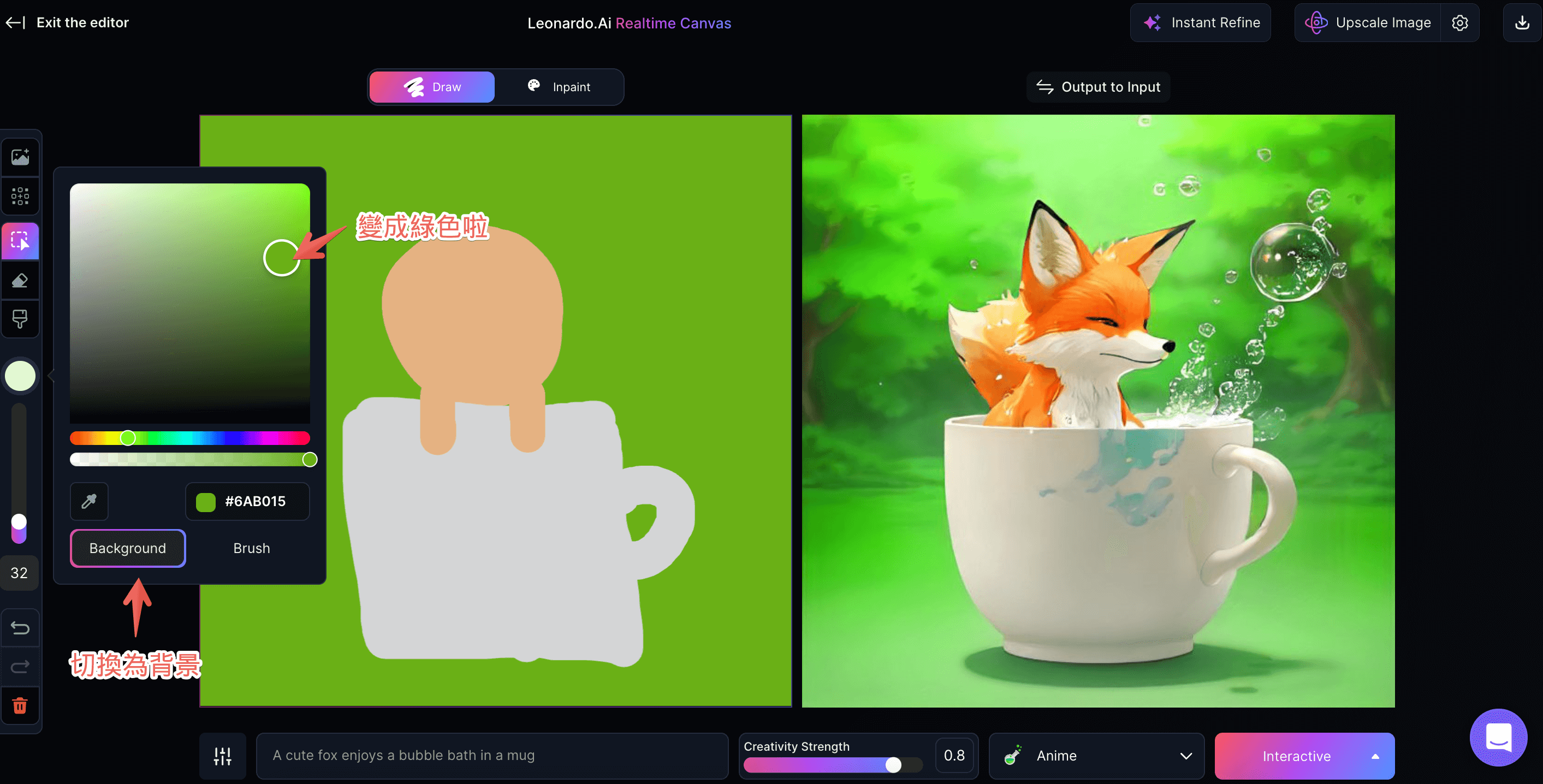
  • 修改背景顏色:在調色盤中下方有兩種個選項,用來切換「背景」或「筆刷」。
Leonardo ai canvas
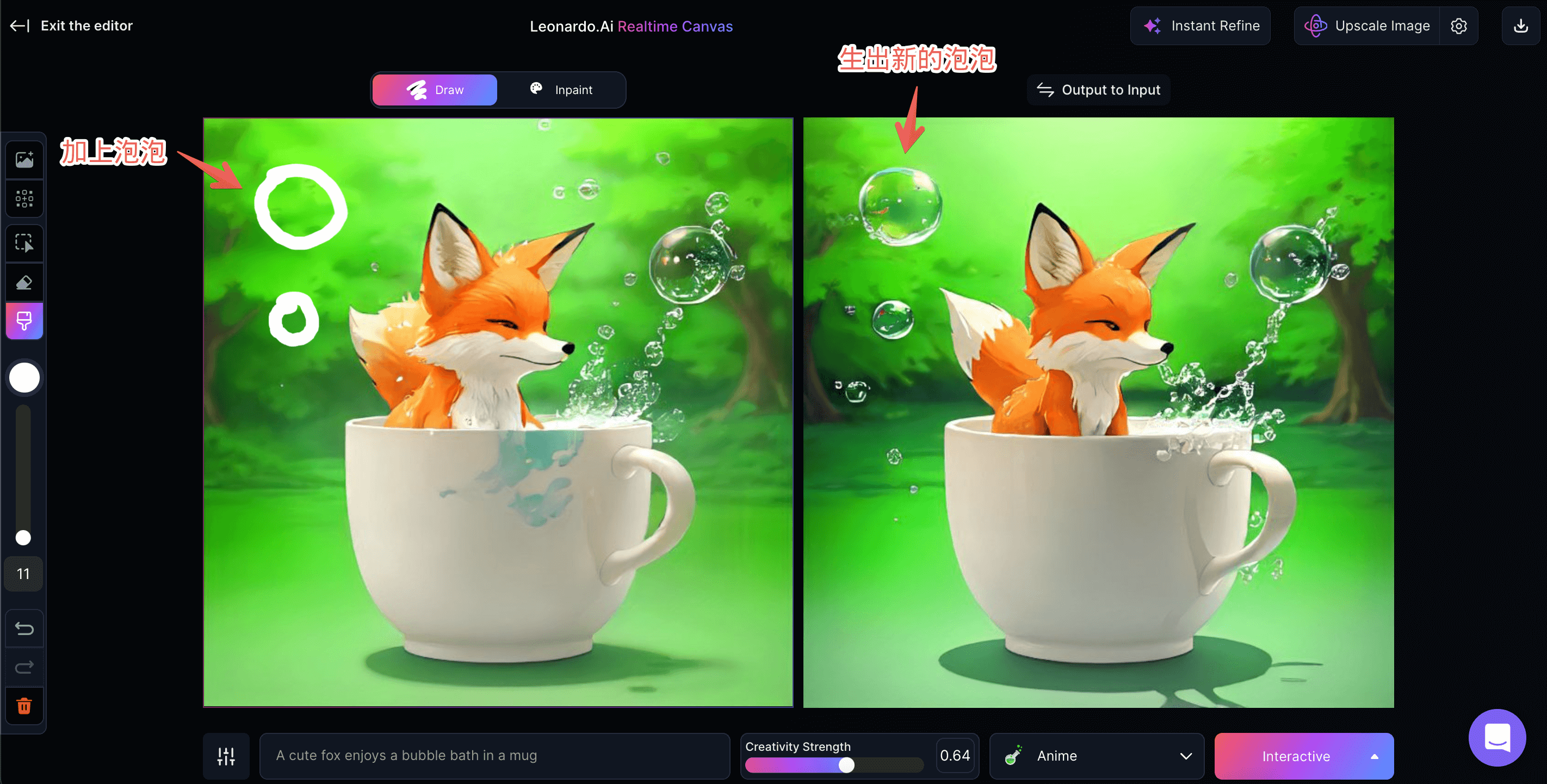
  • 修改生成結果:點選「Output to Input」,可以修改圖片。記得調整下方的「creativity strength」,數值調低一點才能更接近原本的結果喔!
Leonardo ai canvas
Leonardo ai canvas
End

常見問題

  • 使用 Realtime Canvas 需要多少代幣?
    除了圖片升級功能需要8個代幣外,其他功能均不需要代幣。
  • 如何管理圖層?
    目前無法通過 UI 直觀管理圖層,但未來會增加圖層管理介面。
  • Realtime Canvas 無法如期遵循我的草圖或輸入圖片
    這種情況下,可以將創意強度降低至約 0.6 或更低,但輸出效果可能會依賴於輸入質量。
  • 輸出圖像的解析度是多少?
    輸出圖像的解析度為 512×512 像素,高品質選項下為 640×640 像素。即時細化輸出為 1024×1024 像素,升級後的輸出為 1496×1496 像素。
本系列教學總覽
【Leonardo.AI教學】EP01 - 簡介和註冊流程(2024版)
【Leonardo.AI教學】EP02 - 圖片產生器 Image Generation v1
【Leonardo.AI教學】EP03 - Prompt 提示詞使用技巧
【Leonardo.AI教學】EP04 - 產生圖片後的7個選項介紹
【Leonardo.AI教學】EP05 - 完整介紹!27種Elements 風格元素
【Leonardo.AI教學】EP06 - Motion 讓你的圖片動起來!
【Leonardo.AI教學】EP08 - 還在慢慢等算圖嗎?即時生成讓你不浪費每一秒:Realtime Generation功能介紹!
【Leonardo.AI教學】EP09 - Canvas Editor 畫布編輯器,讓圖像更接近心中所想