Canvas EditorLeonardo.ai 提供的一款強大的圖像編輯工具,提供用戶可以自由對圖像進行精細調整、移除不需要的元素,甚至使用先進的內繪(inpainting)和外繪(outpainting)技術生成新內容,本教學會帶你了解如何運用這項工具喔!

Let's go!

基本使用介紹

我們可以在首頁找到 Canvas Editor 的入口,在左側選單或是快速導航都能找到。

➊ 上傳圖片

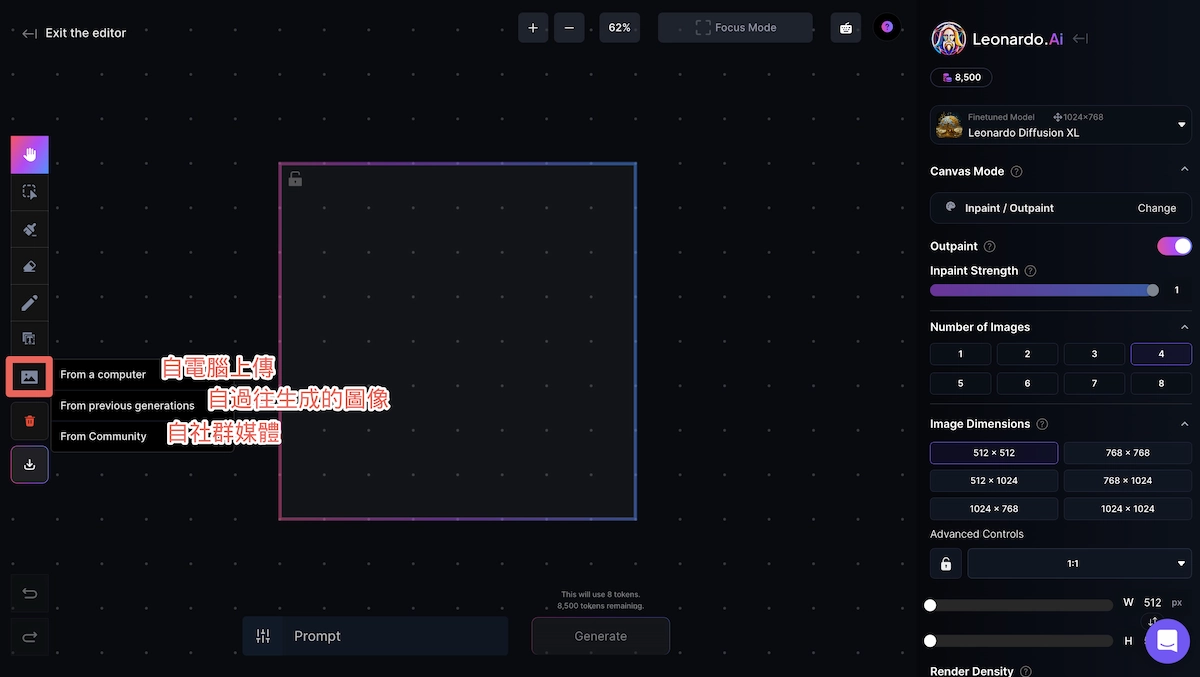
要開始使用 Canvas Editor 之前,我們需要先上傳一張圖片到畫布中
  • 點選左側工具列上的「上傳圖像」按鈕
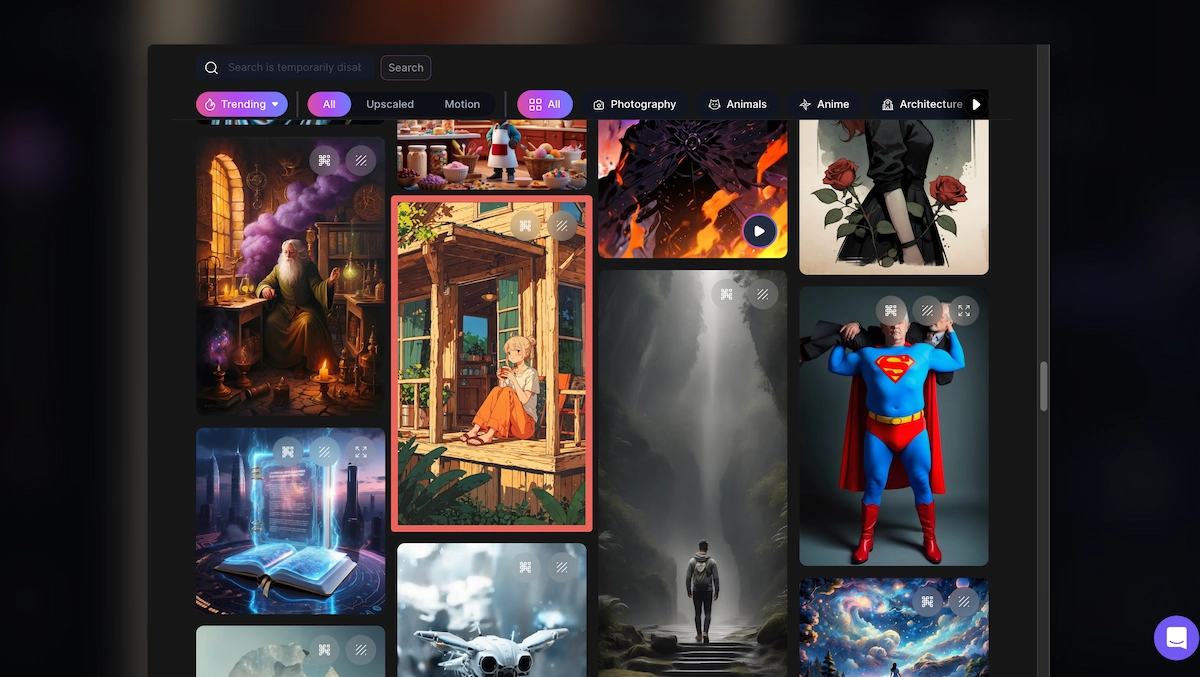
  • 選擇圖片來源:儲存在您電腦上的、過去生成過的圖或來自社群公開的圖。
選擇社群中的圖

➋ 選擇/移動和快捷方式

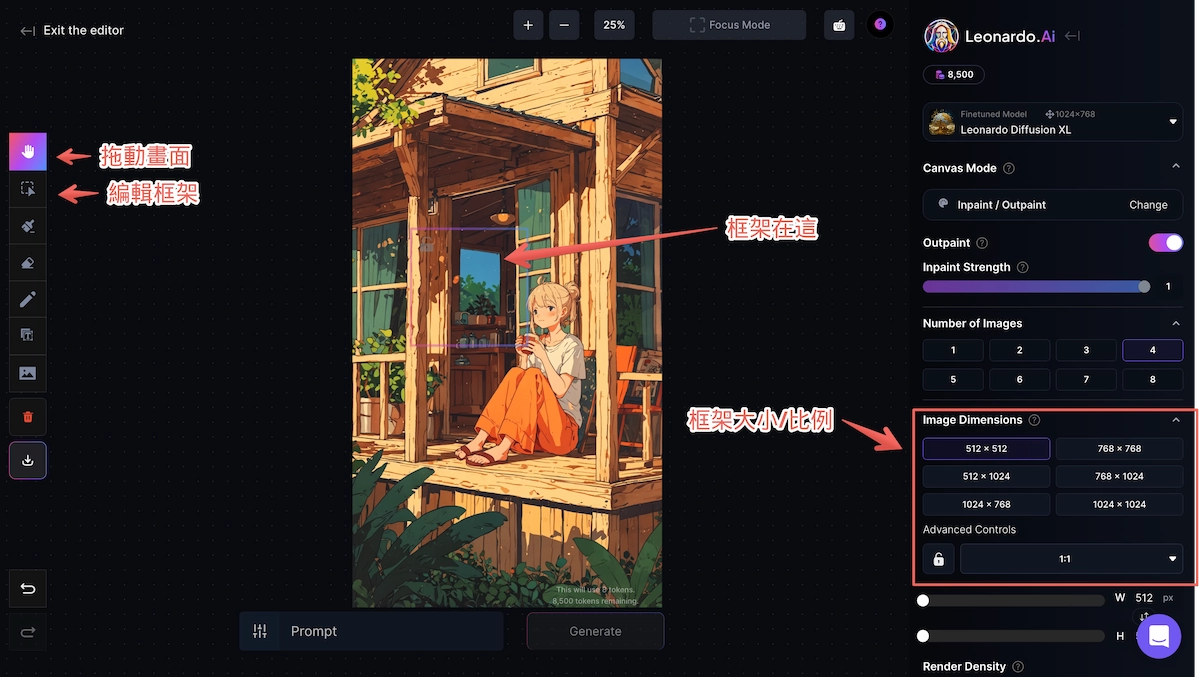
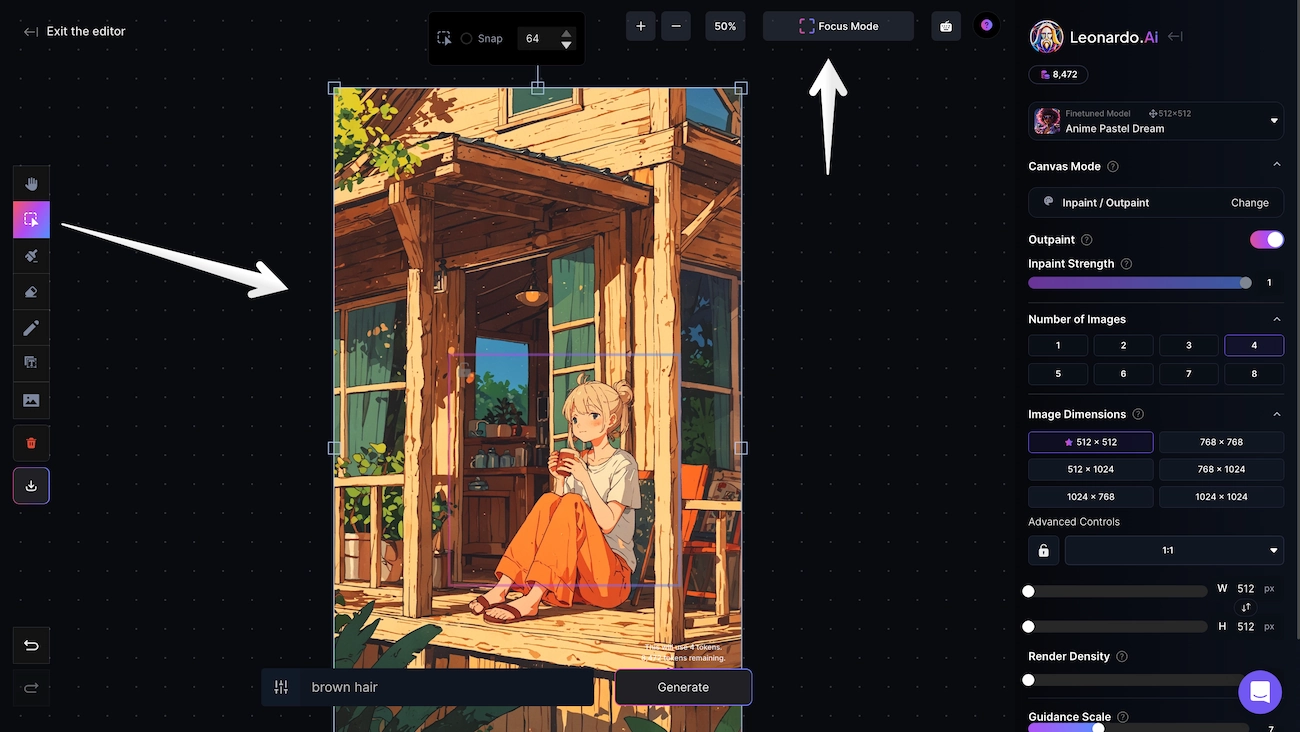
要在畫布上移動元素,包括生成框架和生成的任何新圖像,請使用工具列中的『Select』(箭頭)工具,Canvas Editor 只會在生成框架內生成(右側的進階選項可以控制生成框架的大小)。
  • 按一下工具列上的「選擇」按鈕,然後按一下要移動的元素,將元素拖曳到所需位置。
  • 也可以透過小手工具拖動畫面,以便檢視畫布。
  • 螢幕頂部的+-按鈕用於調整放大/縮小畫面。
  • 最後,螢幕頂部的鍵盤按鈕是鍵盤命令快捷鍵,詳細列出了 PC 和 Mac 的操作熱鍵,以便於導航和使用。

➌ 繪製遮罩或擦除影像

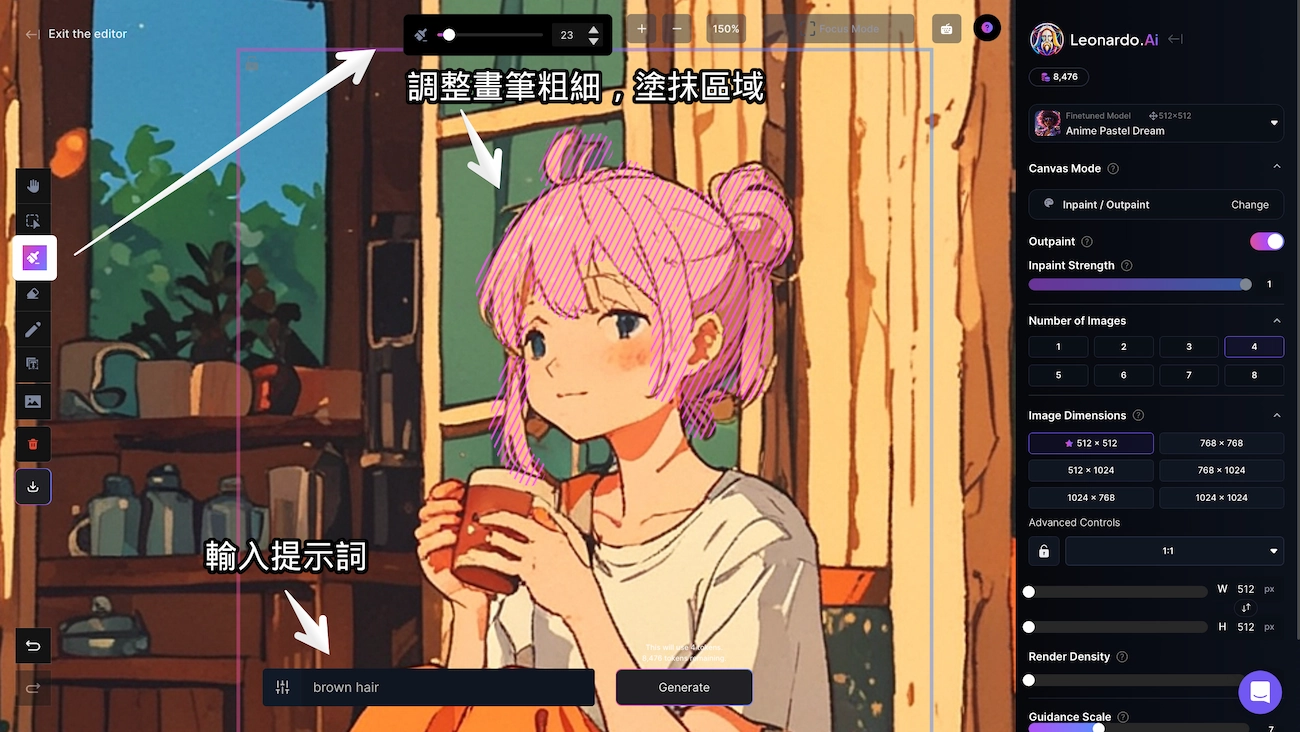
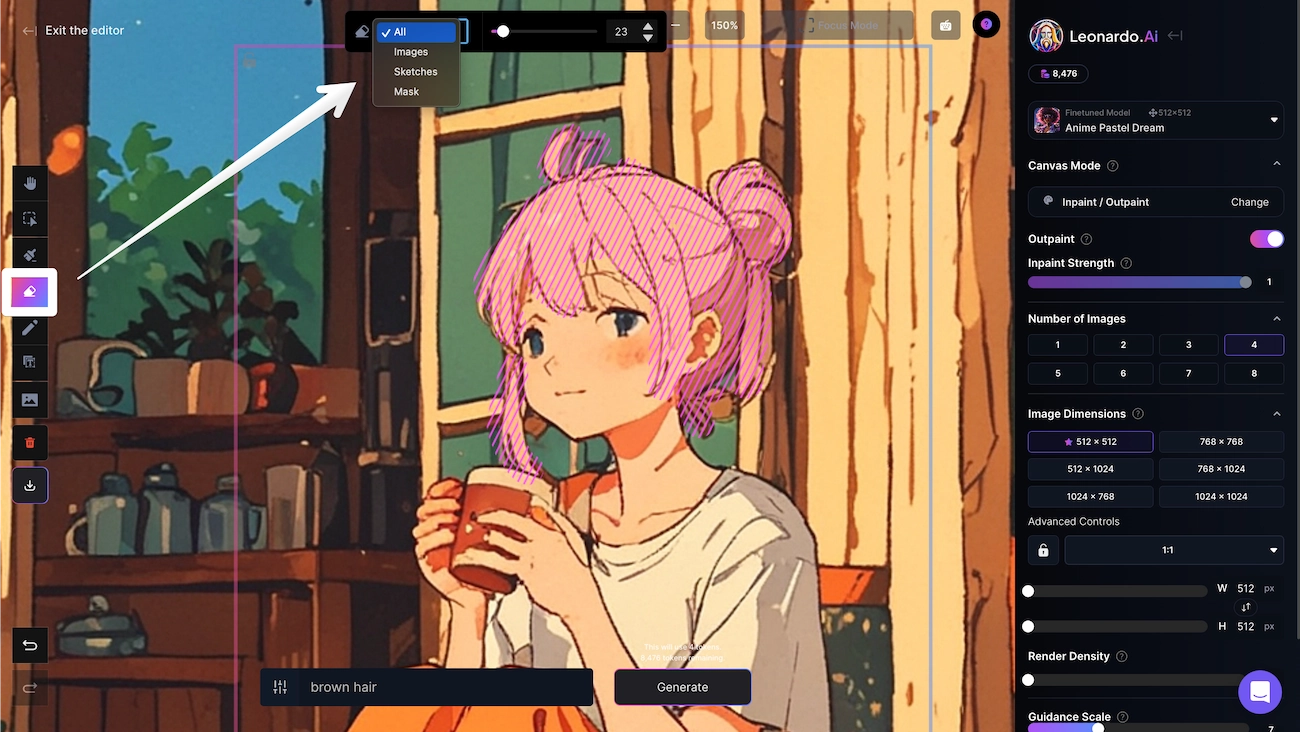
可以使用工具列上的「繪製遮罩」或「擦除」按鈕輕鬆有效地修改影像。遮蓋某個區域可以保留下面的一些主題和風格,使其成為小型修飾的理想選擇。
 
擦除區域可以完全刪除不需要的部分或準備更換完成所需的變更後,只需在螢幕底部的文字欄中輸入提示即可重新產生生成框架內的區域。
  • 繪製遮罩
    選擇後,使用指標在要變更或修飾的影像區域上繪製遮罩。遮罩區域後,您可以輸入影像提示,例如「棕色頭髮」,然後重新產生遮罩區域。此功能可對圖像進行特定更改,而不影響圖片的其餘部分,同時還保留蒙版下圖像的一些資訊,例如顏色、主題和風格。
  • 擦除
    可以在不同的擦除模式之間進行選擇:全部、圖像、草圖(畫筆)或遮罩來確定擦除的內容。
    除了修正繪製的遮罩區域,還可以輸入影像提示並重新產生已擦除區域。
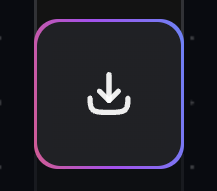
  • 下載
    點擊工具列上的「下載」按鈕。

➍ Undo & Redo|撤銷重做

若想返回上一步或撤銷操作,請使用畫布左下角的「撤銷」和「重做」按鈕。

➎ Focus Mode|聚焦模式

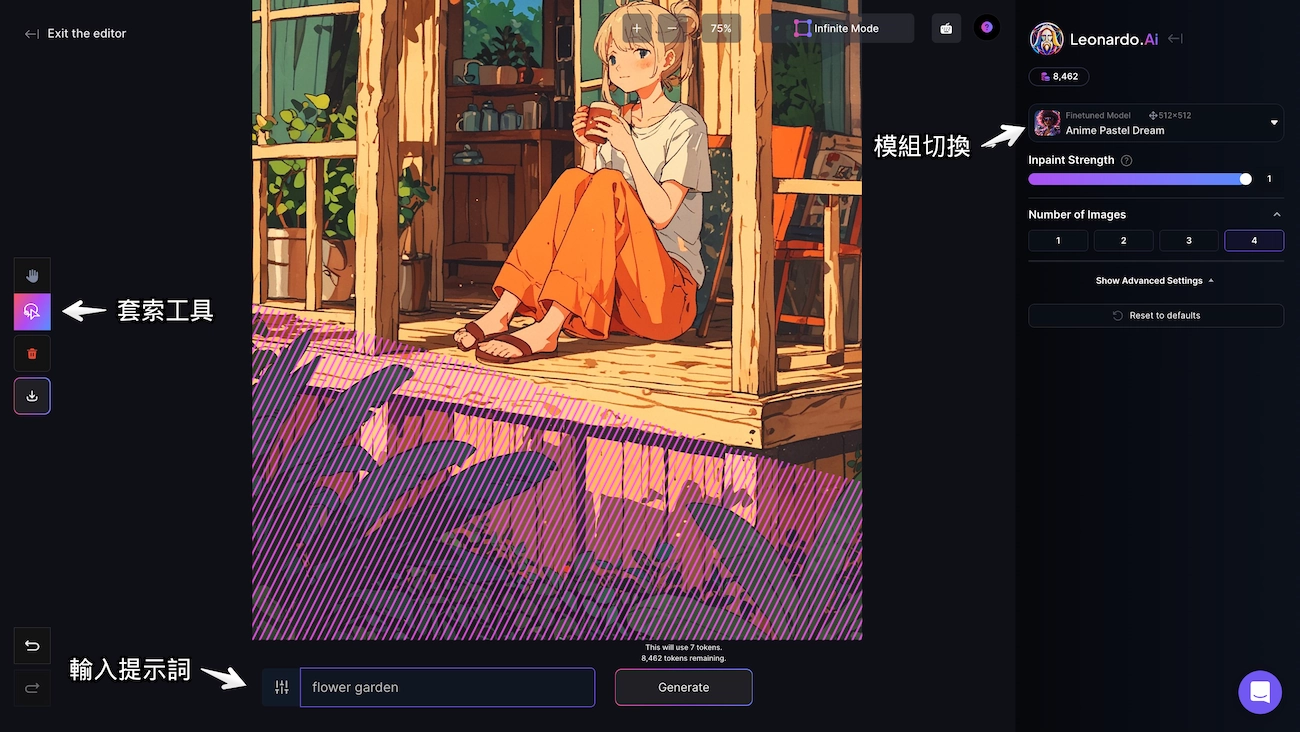
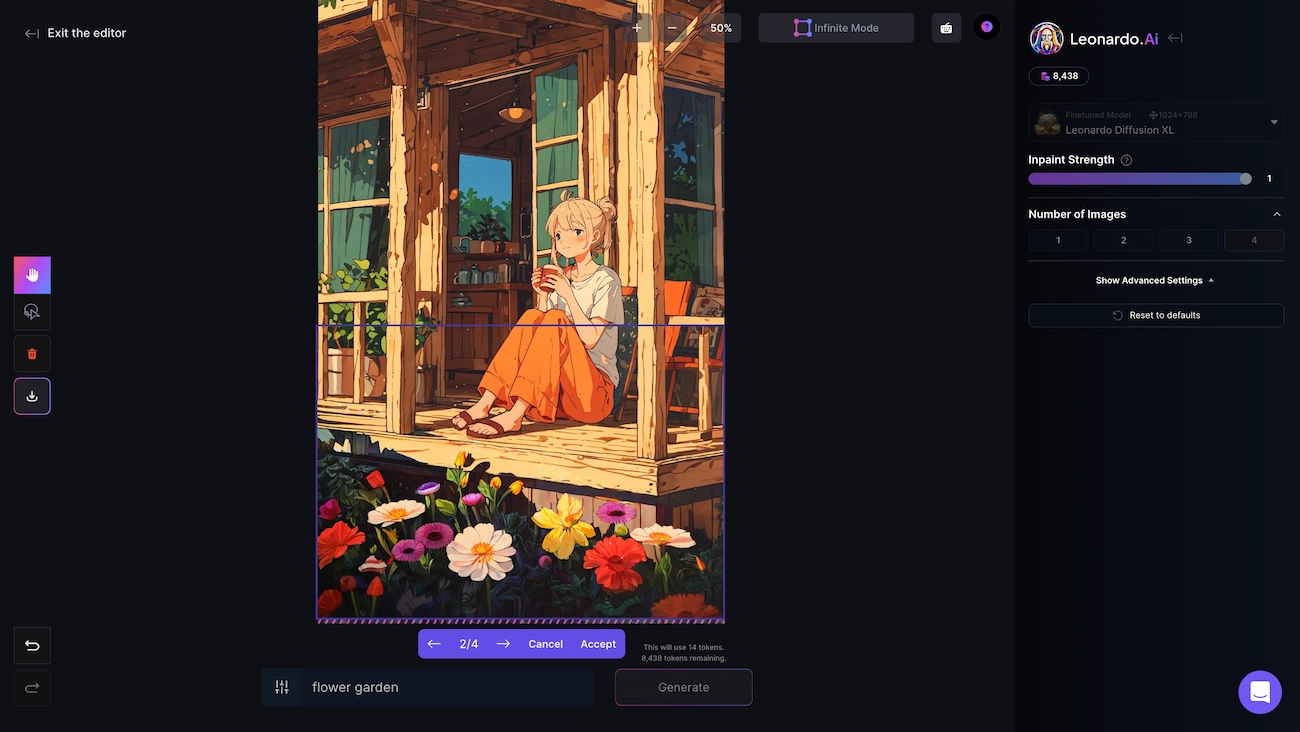
聚焦模式是修復的一種更簡化的方式。透過聚焦模式,只需使用套索工具選擇要修復的區域,提示然後產生即可。
 
要進入聚焦模式,請使用『Select』工具選擇影像,點擊畫布右上角的『Focus Mode』按鈕。若要返回畫布編輯器的預設模式,只需按一下『Infinite Mode』即可。
對焦模式設定
  • 微調模型:選擇喜歡的微調模型。微調後的模型越接近影像的風格,就越容易獲得看起來與影像融為一體的結果。
  • 修復強度:調整修復強度會影響修復時考慮底層影像的程度。較高的值可能會導致更好的及時遵守,但會忽略原始影像的照明和風格。建議用量在 0.7-0.9 之間
  • 影像數量:將產生的變化量。請注意,這會影響花費的token。
  • 進階設定:提供固定種子選項,可以在其中輸入要使用的種子值。對於進階用戶,還有一個選項可以選擇用於產生的調度程式類型。

📍實際演練:將底部的草叢改為花圃

進入聚焦模式
示範|生成結果還不錯!

➏ 玩法:延伸畫布

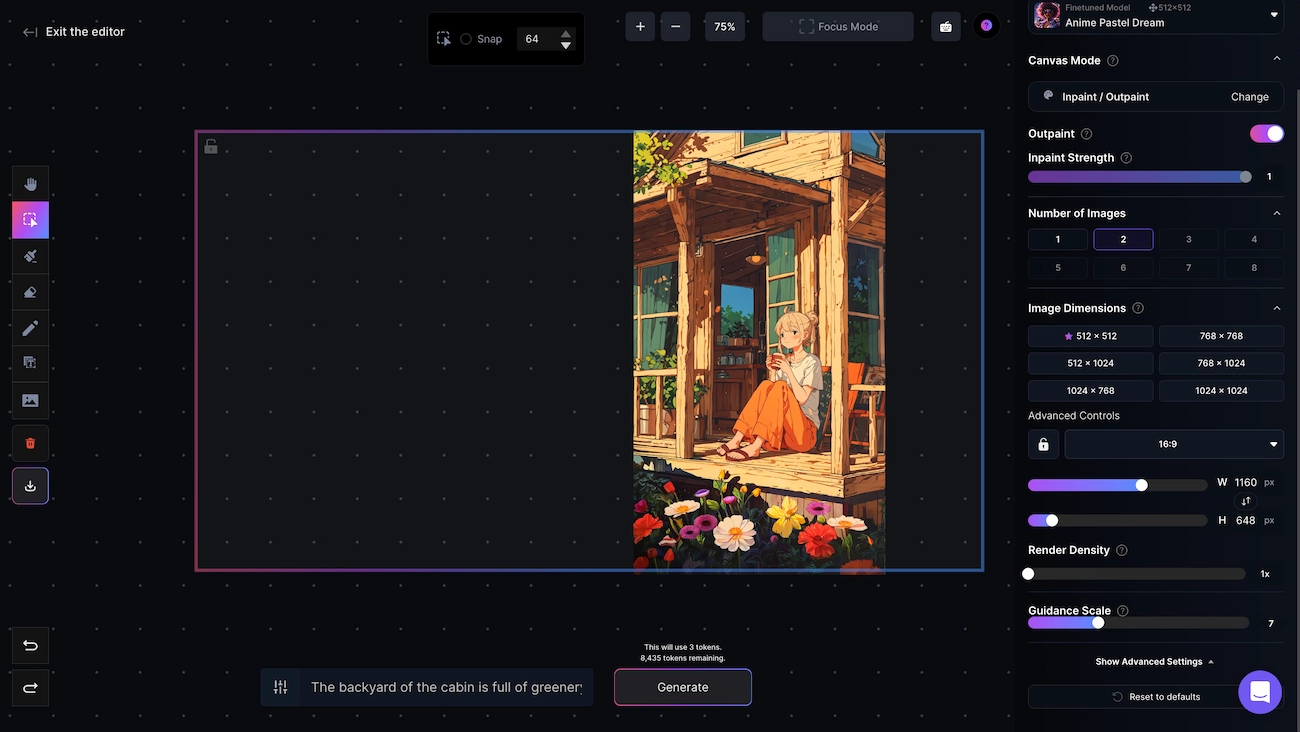
除了重新生成局部圖像之外,還可以將圖像延伸。例如一張9:16的正方形圖片,將生成框架改為16:9,將圖片放置框架中,輸入指令,AI就會幫我們將剩餘空白處填滿生成囉!

📍實際演練

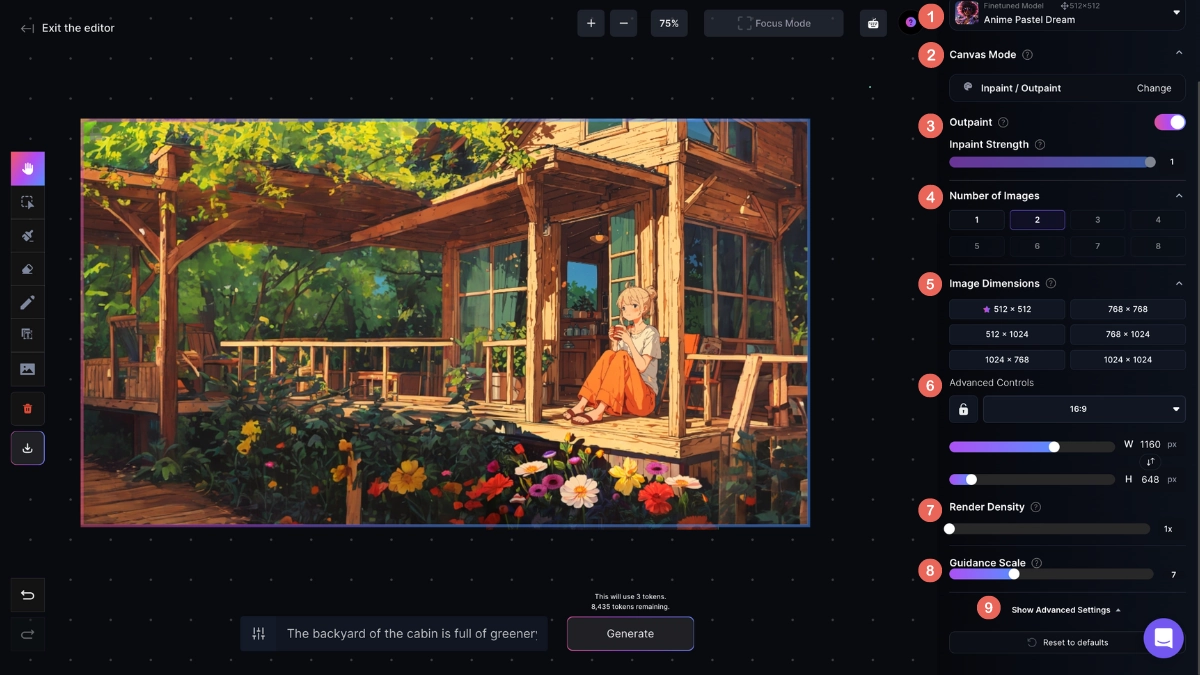
1. 從右側設置調整框架的大小,小編的做法是先設定想要的寬度,再將比例選擇16:9,高度就會自動套入了。
2. 將圖片移動至框架中
3. 輸入提示詞

The backyard of the cabin is full of greenery and a garden, and the weather is sunny. Relaxed atmosphere.
(小屋後院綠樹成蔭,有花園,天氣晴朗。輕鬆的氣氛。)

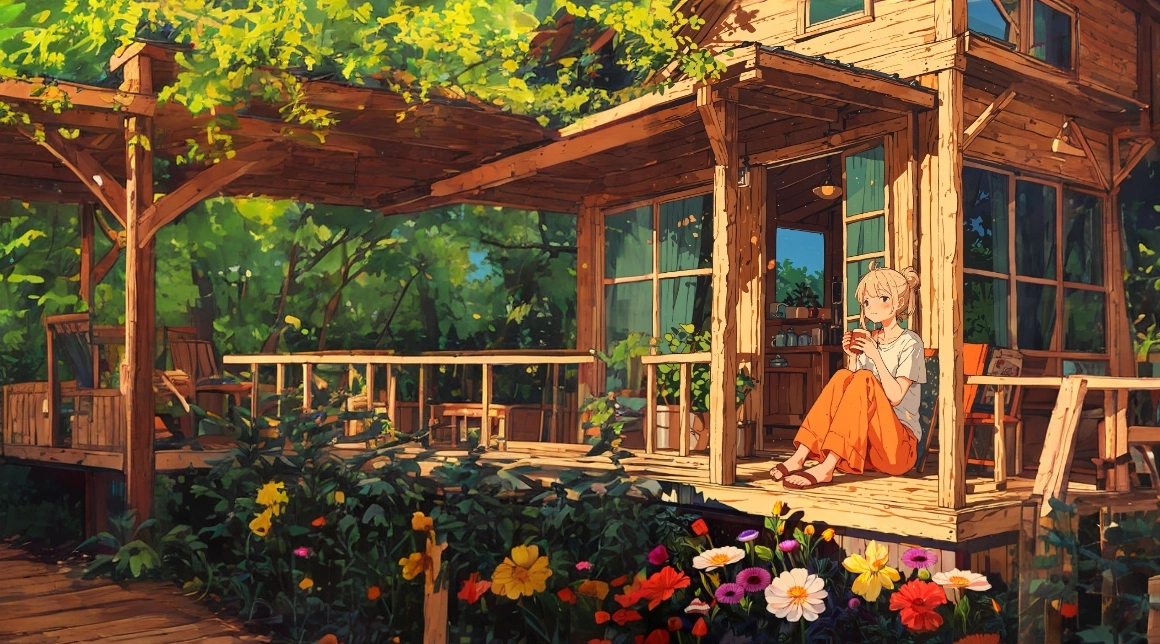
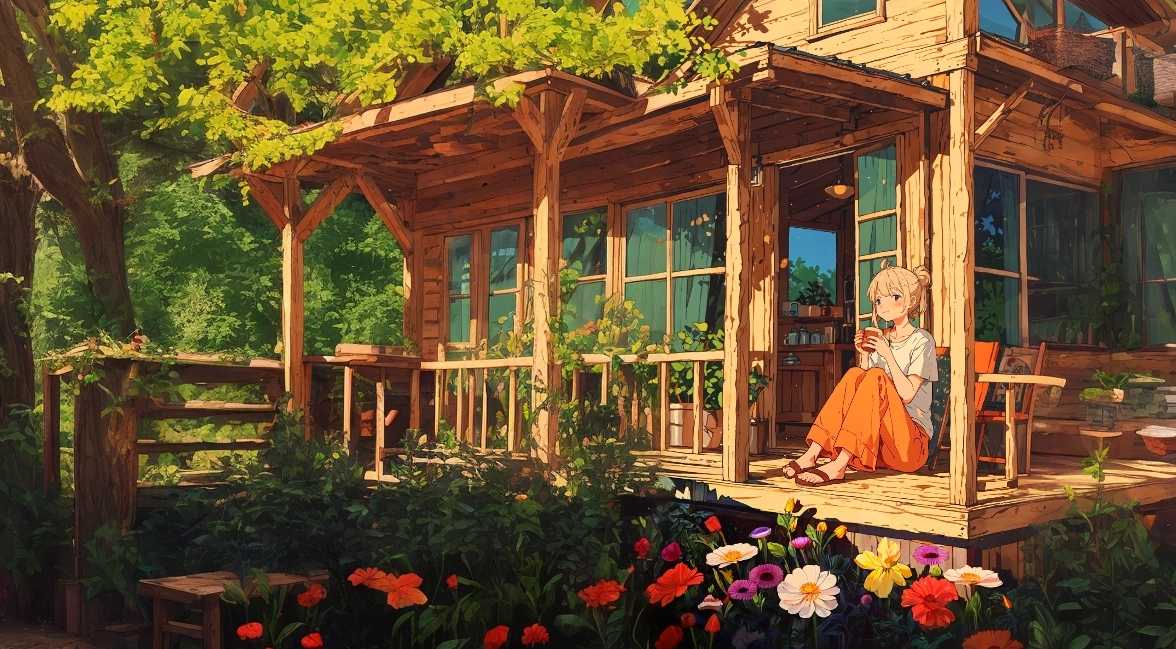
生成結果非常好看,不過延伸出來的畫質稍微略顯模糊

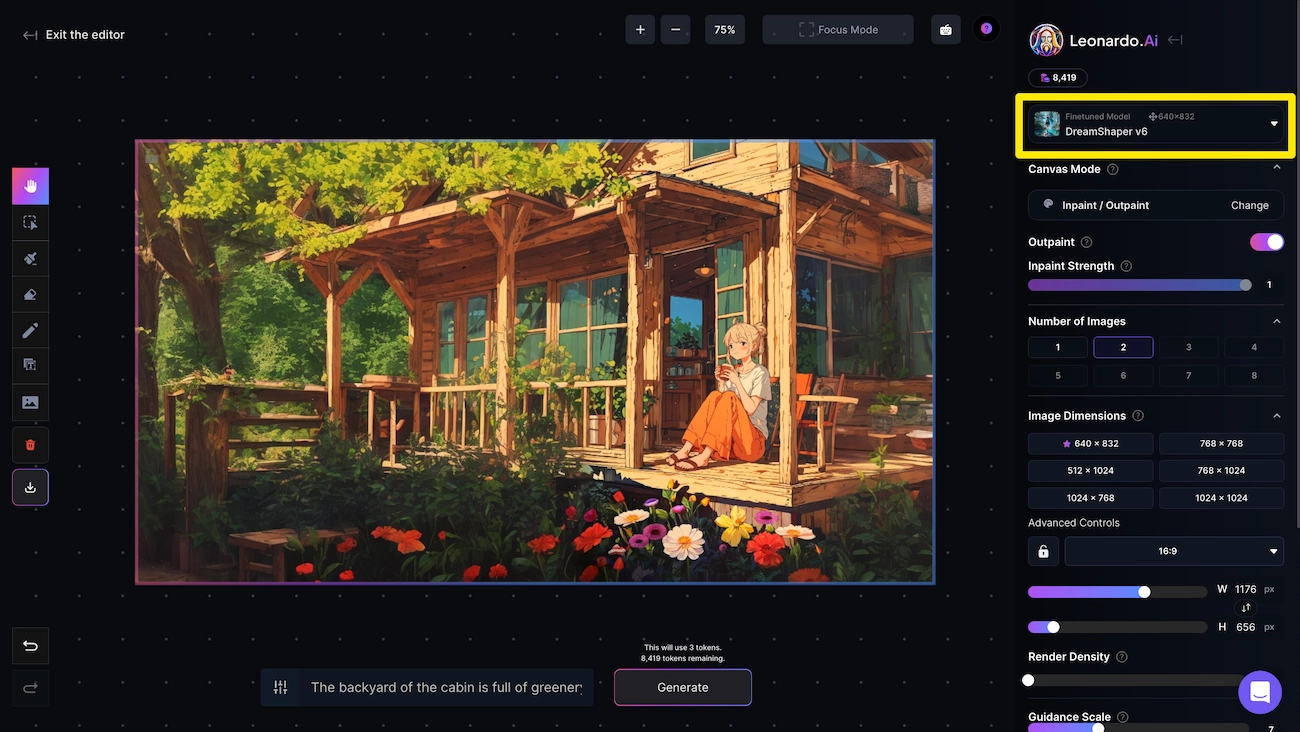
換個模組生成之後更自然了

➐ 控制面板

畫布右側的「控制面板」是主要區域,用戶可以在其中存取各種工具來促進編輯工作:

  1. 模型:將用於編輯圖像的基本模型。 (最好盡可能使用與創建原始圖像相同的模型)
  2. Canvas模式:您可以選擇使用各種新的和升級的模式,例如Sketch2Img
  3. Outpaint:啟用此選項將確保關卡設定為與 Outpainting 選項配合良好 – 這比 Inpainting 的選項更廣泛。(切換此選項[開]會停用輸入強度)
  4. Inpaint 輸入強度:調整新一代跟隨底層影像的緊密程度
  5. 圖像數量:這是模型將創建的備用再生數量,用戶可以使用箭頭按鈕滾動查看哪個效果最好(如果沒有效果,請取消並重試)
  6. 影像尺寸:允許用戶變更生成內容的解析度(在產生較大區域時特別注意)
  7. 渲染密度:減小生成上下文的尺寸並增加像素密度
  8. 指導等級:文字提示詞的權重程度 (官方建議 7-9)
  9. 進階設定:可以在此輸入種子,將其設定為固定(常數)或變更使用的排程器(僅適用於訂閱方案的使用者)。

➑ 提示詞與生成

若要產生新內容,請在「提示」文字欄位中輸入提示,然後按一下「生成」按鈕。

使用提示詞的技巧:
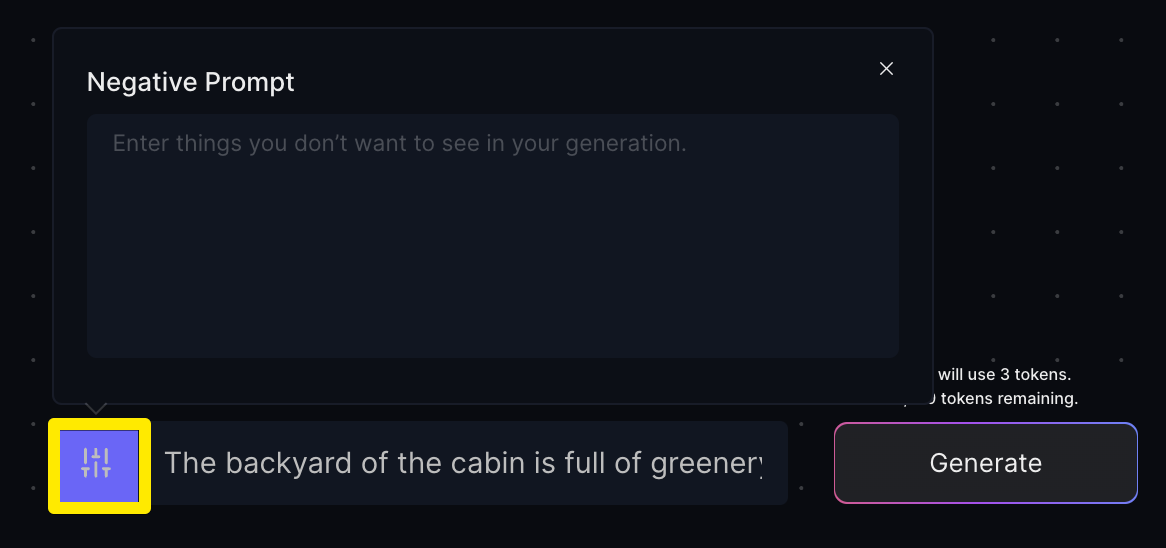
要具體,使用完整的句子,並描述要包含在生成的框架中的所有元素。也可以使用「負面提示詞」按鈕告訴 AI 模型不要產生什麼,例如「額外的肢體」和「裸體」。

End

常見問題

  • 使用 Canvas Editor需要多少點數?
    默認設置產生4個結果,消耗8點。

希望這篇教學能幫助你更熟悉Canvas Editor,如果有任何問題或是需要協助,歡迎在留言區告訴我們喔!我們下一篇見!

本系列教學總覽
【Leonardo.AI教學】EP01 - 簡介和註冊流程(2024版)
【Leonardo.AI教學】EP02 - 圖片產生器 Image Generation v1
【Leonardo.AI教學】EP03 - Prompt 提示詞使用技巧
【Leonardo.AI教學】EP04 - 產生圖片後的7個選項介紹
【Leonardo.AI教學】EP05 - 完整介紹!27種Elements 風格元素
【Leonardo.AI教學】EP06 - Motion 讓你的圖片動起來!
【Leonardo.AI教學】EP07 - 隨便畫兩筆+提示詞就能生圖?Realtime Canvas功能介紹!
【Leonardo.AI教學】EP08 - 還在慢慢等算圖嗎?即時生成讓你不浪費每一秒:Realtime Generation功能介紹!