更新資訊 2024/05/25

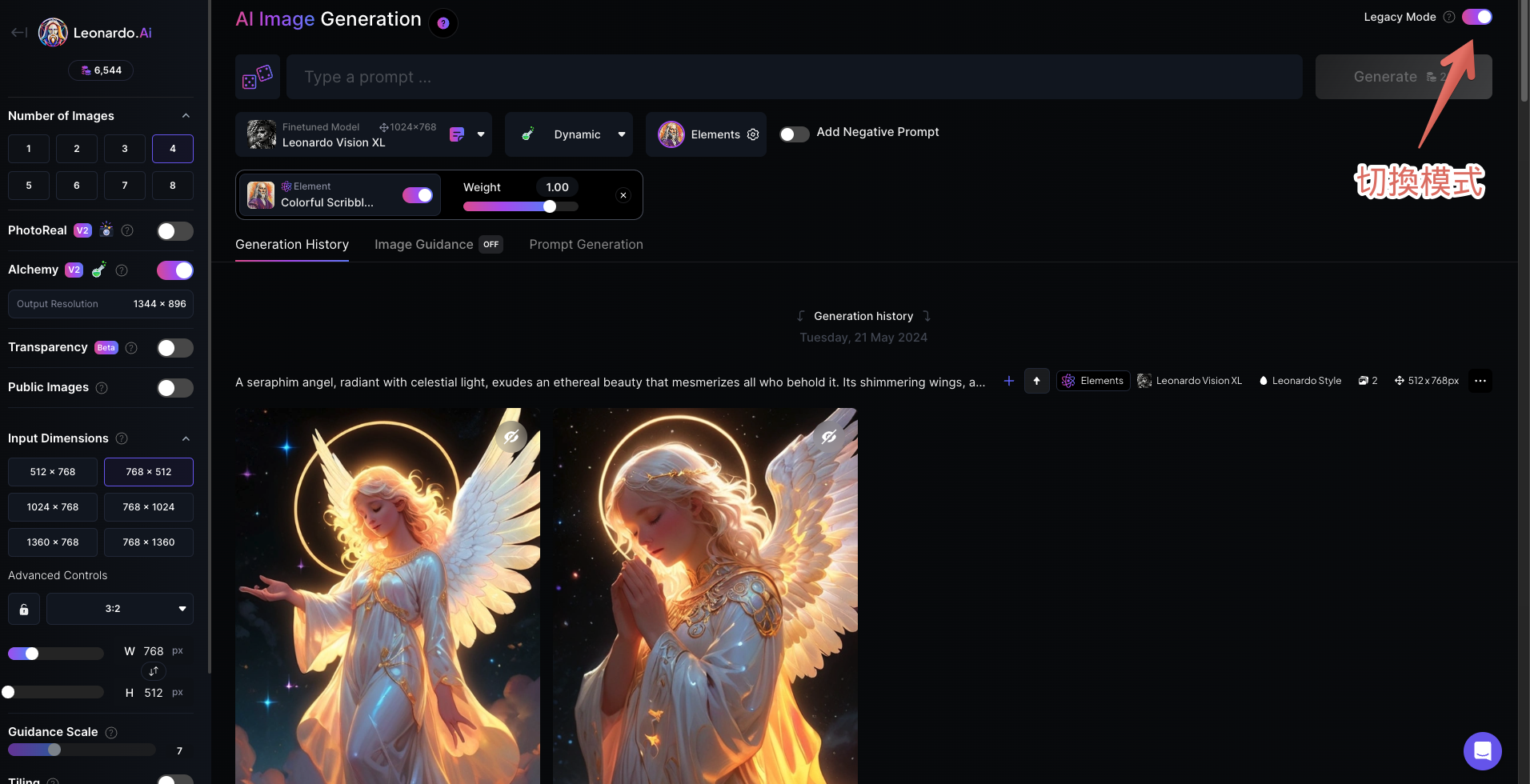
Leonardo.Ai 於2024年5月25日優化推出了「Image Generation V2」,建議閱讀本文時,在介面右上角點選『Legacy Mode』切換至V1進行操作喔!

啟用右上角的Legacy Mode
Let's go!

在『EP04 – 產生圖片後的7個選項介紹』中我們有簡單提到Motion這個功能,現在來帶你更完整了解如何使用。

什麼是Motion?

全名「Image2Motion」,是 Leonardo.Ai 的首個動畫工具,能為我們生成的精美圖片注入生命,透過高質量的圖片製作動態短影片,無需煩惱輸出的風格和外觀。

Motion的優點和特點

Motion 為使用者的視覺創意提供了一種新的表達方式。不論是市場營銷人員、內容創作者,還是想要展現想像力的人,都能節省使用者在短片製作和動畫上花費的時間和資源,只需點擊一下即可將圖片變成高品質動畫。使用 Motion,圖片質量和風格不再是問題,使用者可以輕鬆地將美麗的圖片轉換成快速、高質量的動畫。

  • 任何圖片皆可使用:為圖片賦予動態生命。
  • 簡單介面:沒有複雜的提示或選項,使用起來非常簡單。
  • 增強的運動控制:輕鬆微調圖片的動態效果。

Motion的缺點

若圖片有以下情況,就有可能出現不合理的動態效果:

  1. 複雜的影像
  2. 圖片中人物不夠突出清晰
  3. 圖片沒有可製作動態效果的圖案

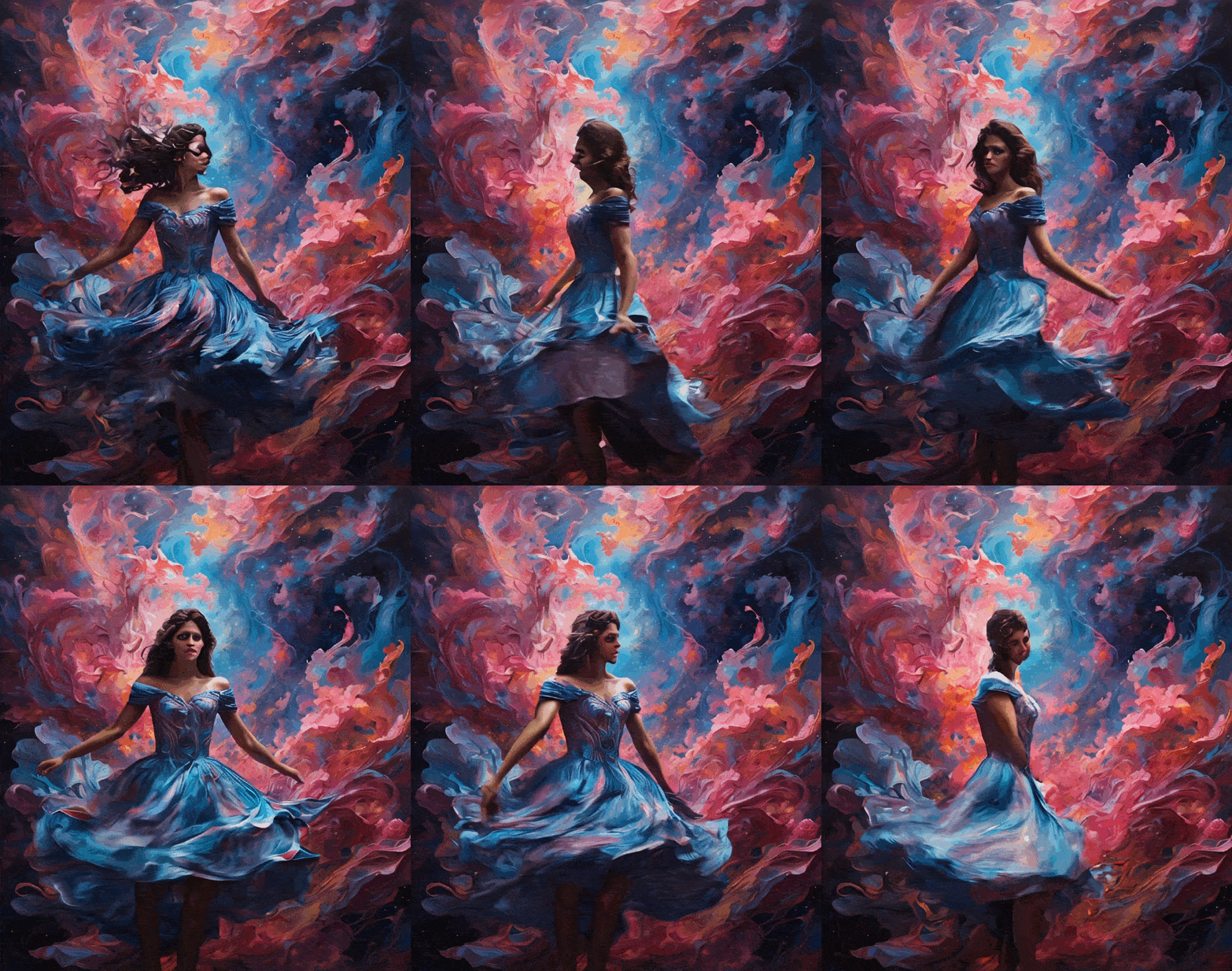
不合理的結果大多是五官、肢體扭曲變形,但如果拿捏得好(下方會展示給大家看),效果依舊很不錯的。

Motion使用方法

1.選擇圖片

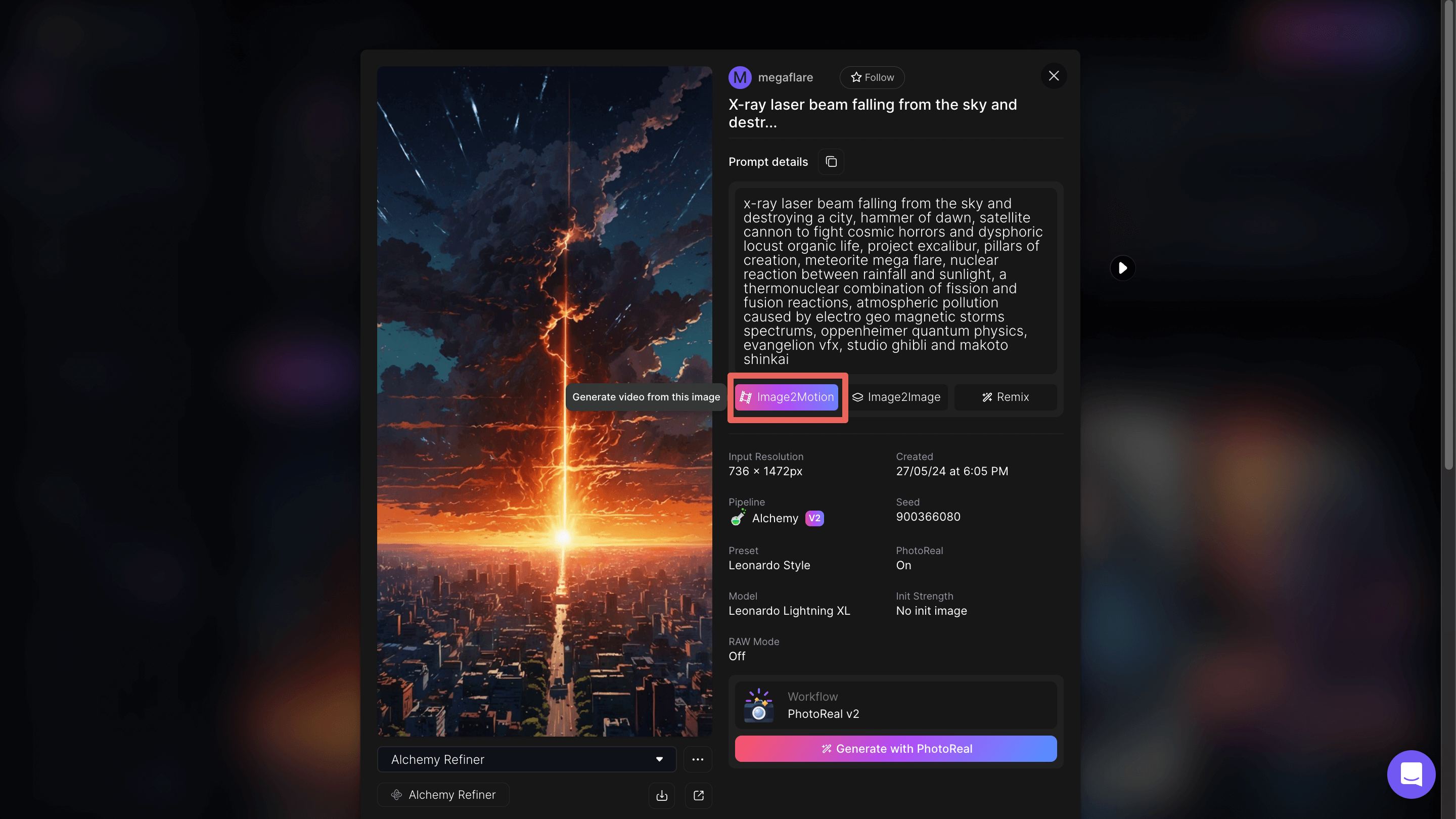
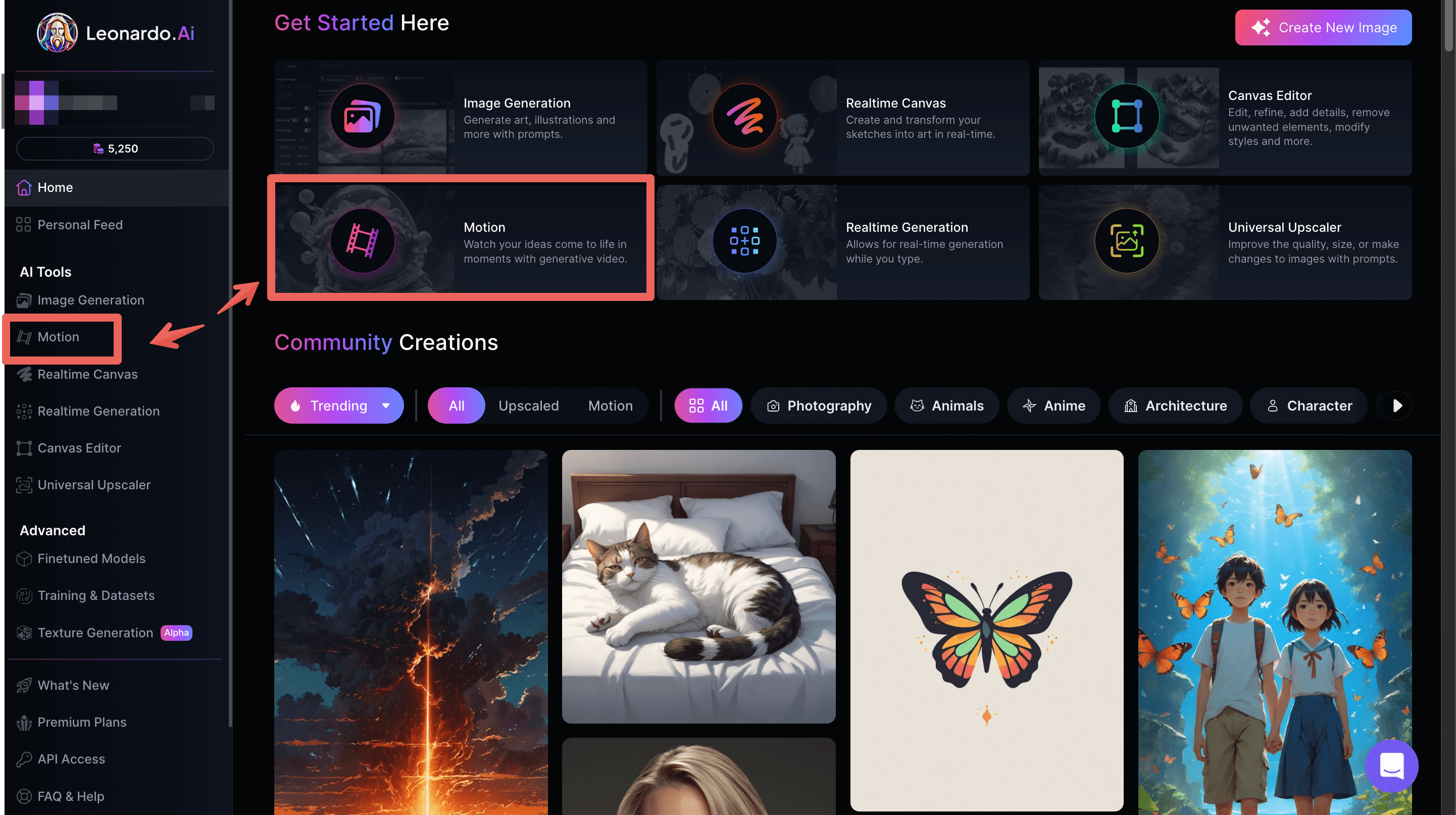
無論是社群上公開的圖、朋友的個人檔案、自己的個人動態、圖片生成工具中的圖片,或者高級用戶從裝置上傳的圖片,Motion 都能讓它們栩栩如生,只需點擊「Motion/Image2Motion」按鈕即可開始。

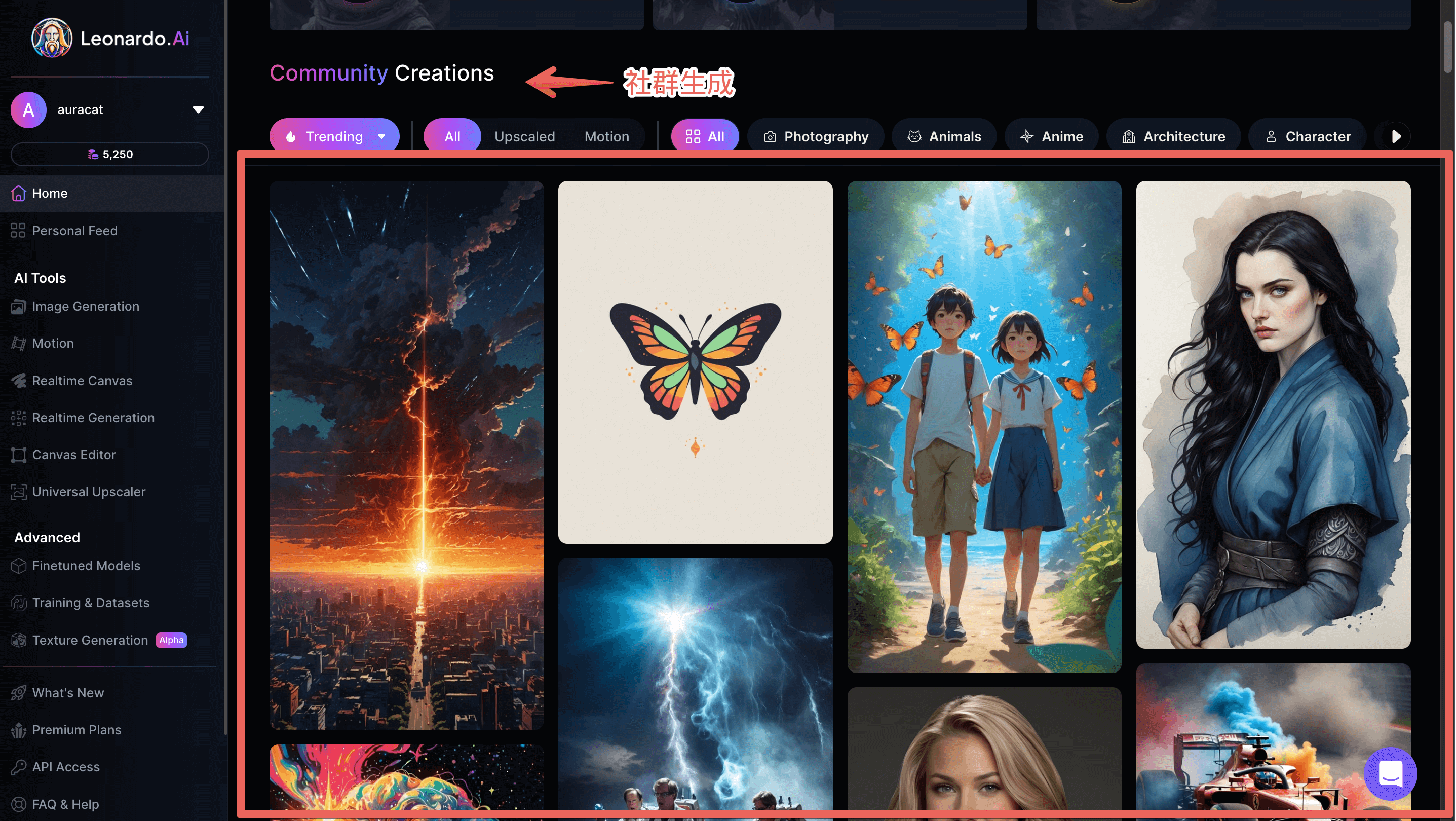
主頁可以在這裡找到:

在社群公開的生成圖操作:任選一張圖,點選介面中的「Image2Motion」。

2.設定數值

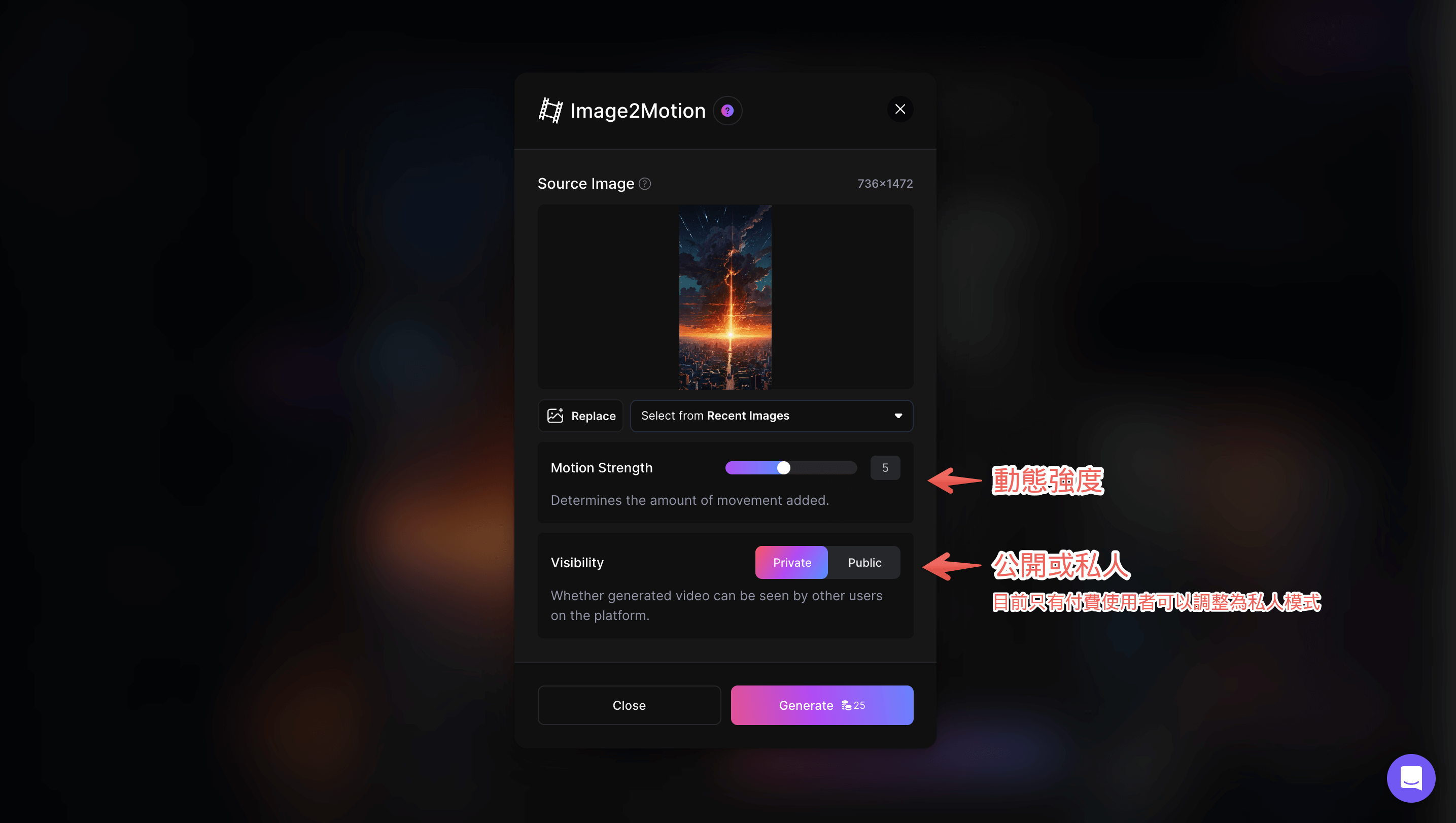
  • 動態設置:使用「Motion 強度」調整最終結果的動態效果,數字越低越弱、數字越高效果越強。
  • 隱私設置:高級用戶可以選擇「私人」選項,保持輸出結果隱藏。
  • 生成結果:點擊紫色的「生成」按鈕,最終結果會顯示在個人動態中。

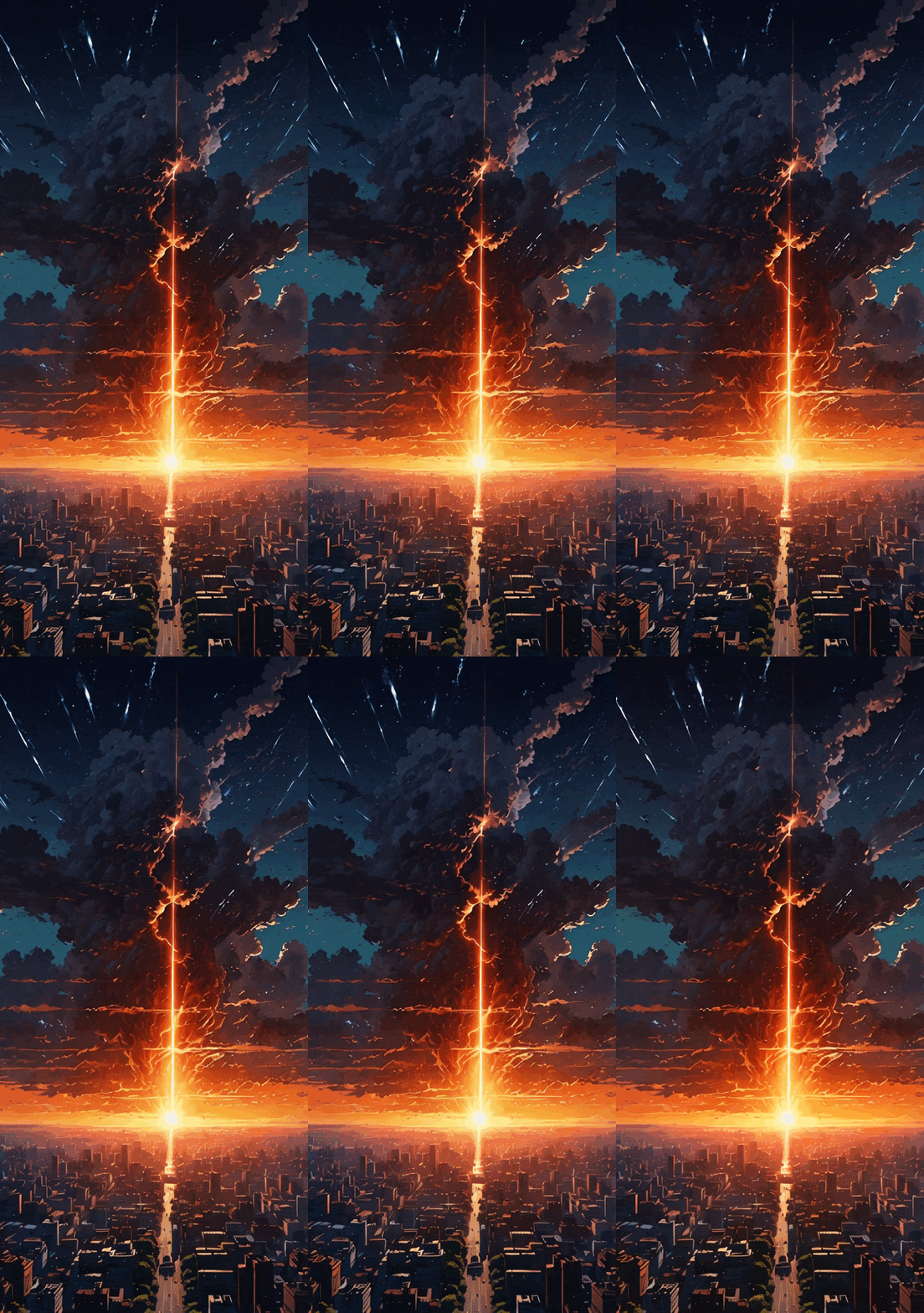
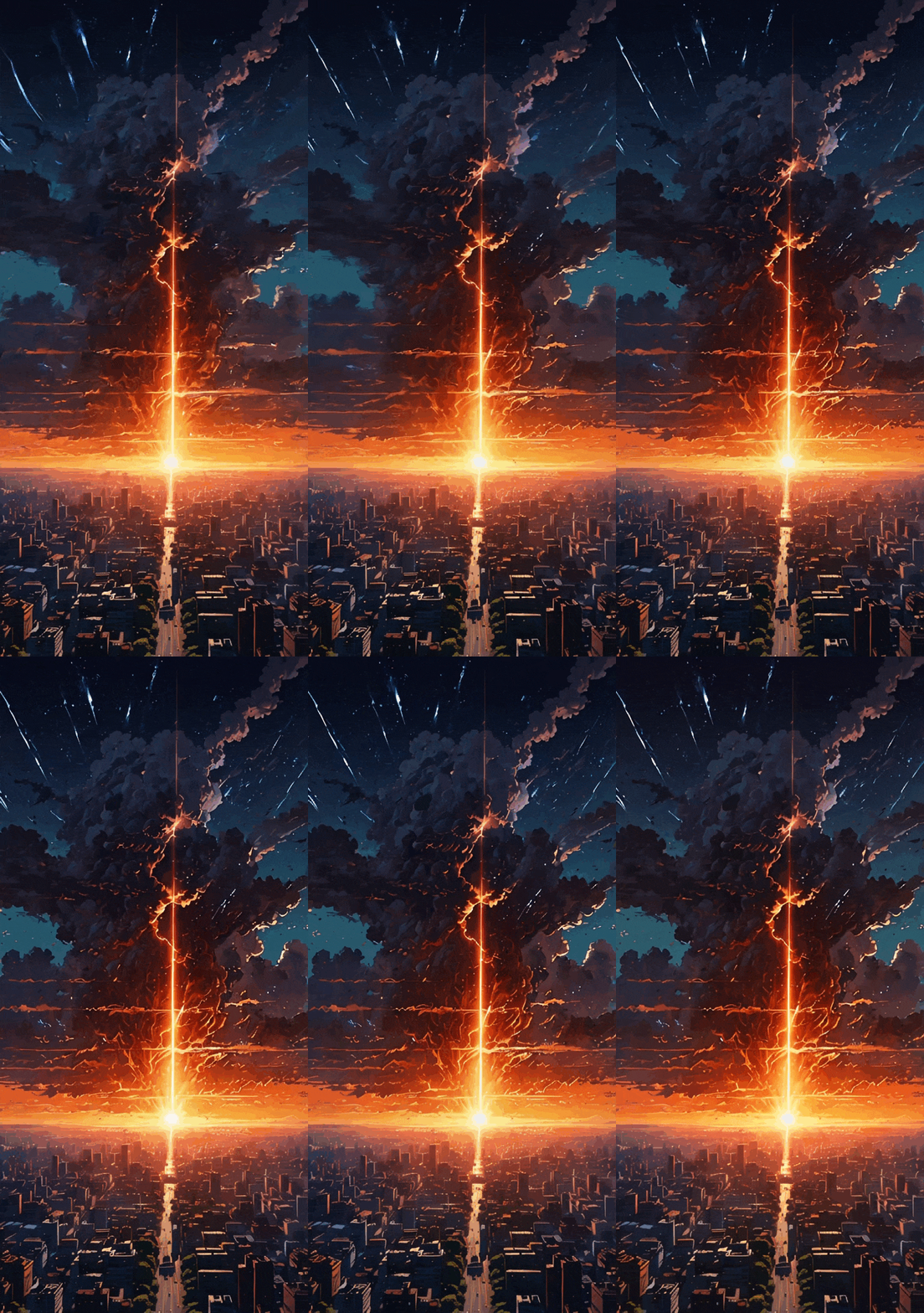
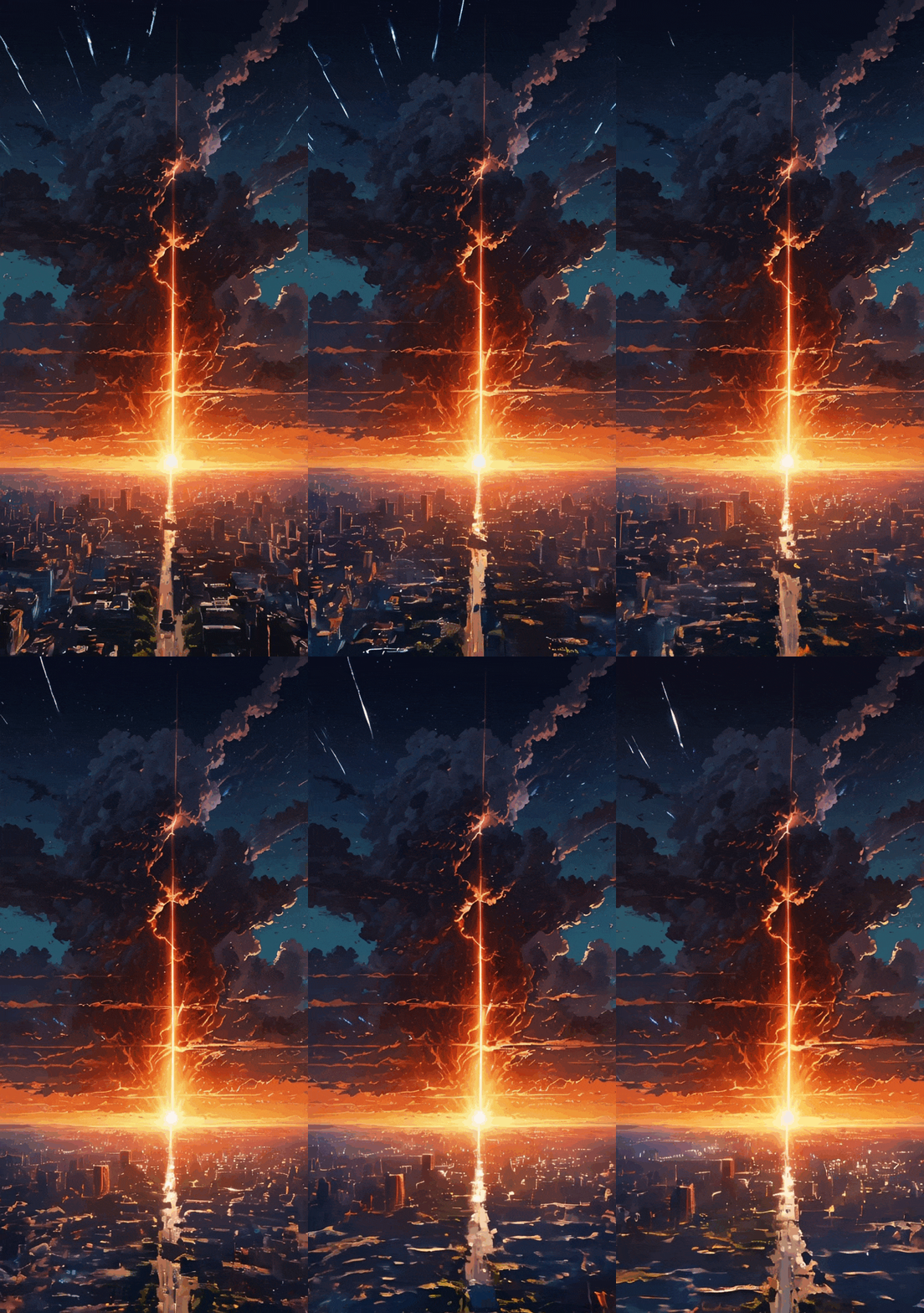
範例:強度1、5、10

強度1
強度5
強度10

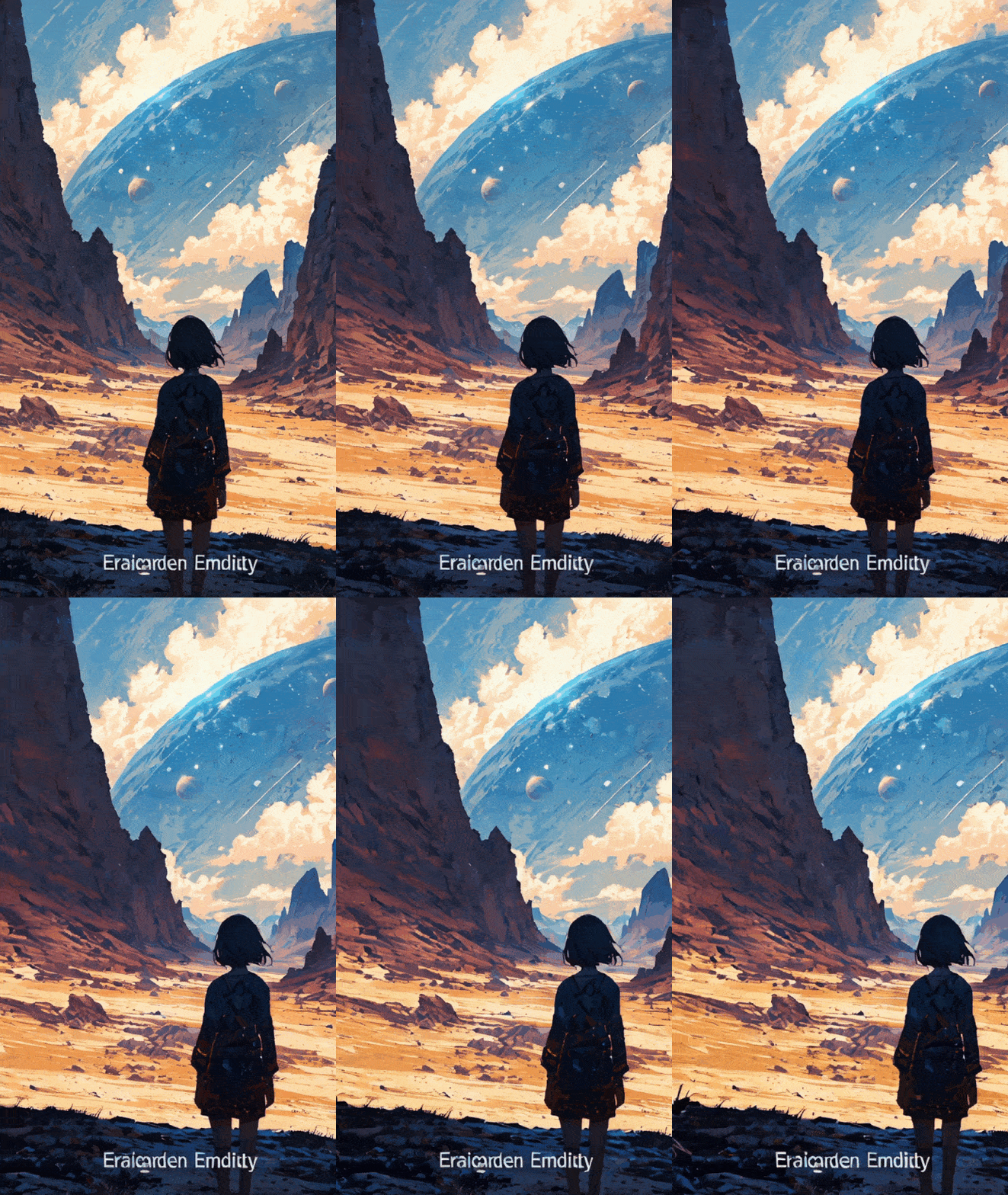
有清晰主角時(強度5)

異常動態效果(強度5)

常見問題

Motion 是高級功能嗎?

Image2Motion 對所有用戶開放,上傳圖片僅限高級用戶。

使用 Motion 需要多少代幣?

每張圖片需25個代幣(固定額度)。

支持哪些文件格式上傳到 Motion?

支持 PNG、JPEG/JPG 和 WEBP(最大5MB)。

可下載的文件格式有哪些?

生成的短片僅提供 .mp4 格式。

輸出分辨率會和原始圖片相同嗎?

若選擇高分辨率圖片,Motion 會生成較低分辨率的動畫影片,但會保持寬高比。
End

透過Motion快速讓我們將靜態圖變成動態短片,可以應用在各種領域中,不管是經營自媒體或是純粹個人好玩,希望這篇教學可以幫助到你。如果有任何問題或是需要協助,歡迎在留言區告訴我們喔!我們下一篇見。
本系列教學總覽
【Leonardo.AI教學】EP01 - 簡介和註冊流程(2024版)
【Leonardo.AI教學】EP02 - 圖片產生器 Image Generation v1
【Leonardo.AI教學】EP03 - Prompt 提示詞使用技巧
【Leonardo.AI教學】EP04 - 產生圖片後的7個選項介紹
【Leonardo.AI教學】EP05 - 完整介紹!27種Elements 風格元素
【Leonardo.AI教學】EP07 - 隨便畫兩筆+提示詞就能生圖?Realtime Canvas功能介紹!
【Leonardo.AI教學】EP08 - 還在慢慢等算圖嗎?即時生成讓你不浪費每一秒:Realtime Generation功能介紹!
【Leonardo.AI教學】EP09 - Canvas Editor 畫布編輯器,讓圖像更接近心中所想